![[Github] awesome-indie – 独立开发者资源与工具清单](https://wn.zmoyun.com/wp-content/uploads/2026/04/1776907625-Snp_2026-04-23-092634.jpg)
codex-chatgpt-web 是把 ChatGPT 网页版模型接入 Codex 的开源启动器,桌面应用名为 Codex Web GPT。它让你在原有任务界面中选择账户可用的网页模型,继续接收流式回复和图片上下文;接通 MCP 后,还能调用当前任务的文件与终端工具。它适合希望保留 Codex 工作流的个人开发者,但属于第三方浏览器适配,运行依赖 ChatGPT 页面、账户权限和本地启动器。
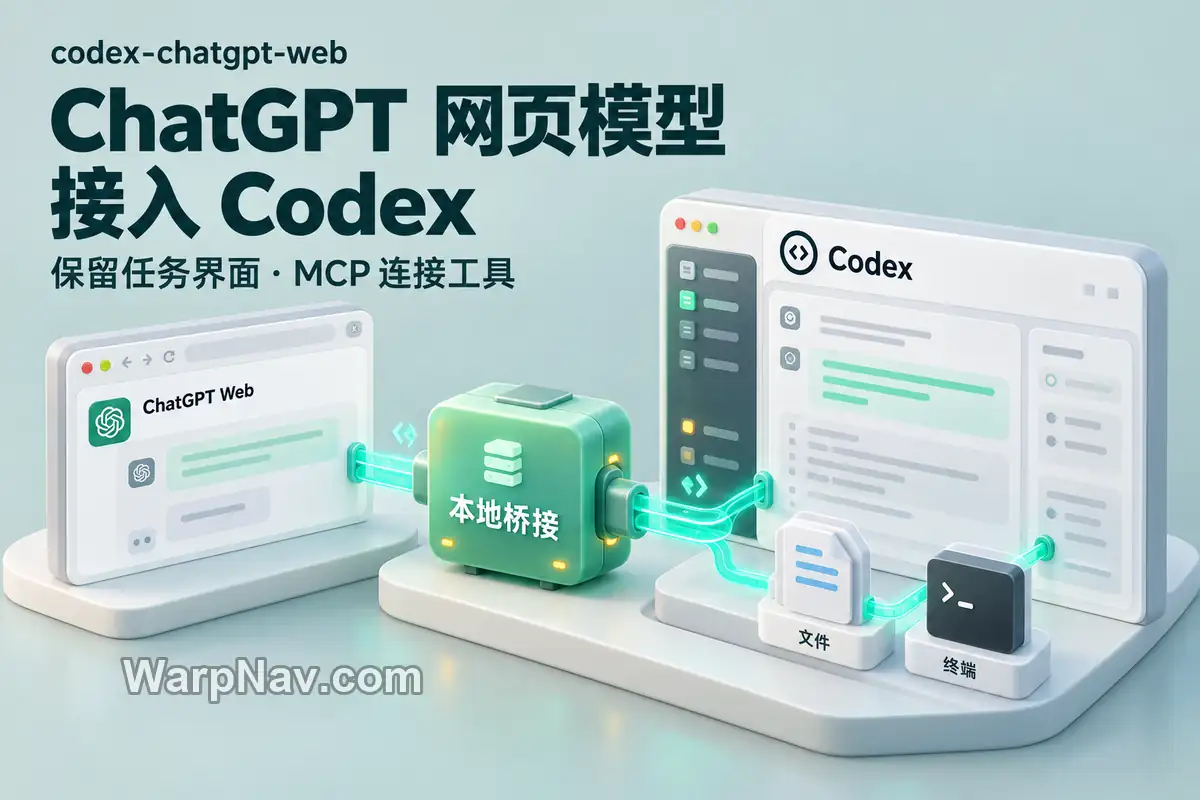
网页模型如何接入
项目在本机运行一个桥接服务:Codex 把请求交给它,启动器再将任务上下文发送到自己的 ChatGPT 浏览器会话,并把回复传回 Codex。你仍在 Codex 中管理任务,实际生成回复的是账户能够使用的 ChatGPT 网页模型。
这种连接的意义,在于减少来回复制上下文的操作。完整工具模式还会通过 MCP 把网页侧的工具调用送回当前 Codex 任务,让读取文件、执行终端命令与返回结果留在同一条工作流里。需要先了解原生环境,可查看 WarpNav 的 Codex 入口介绍。
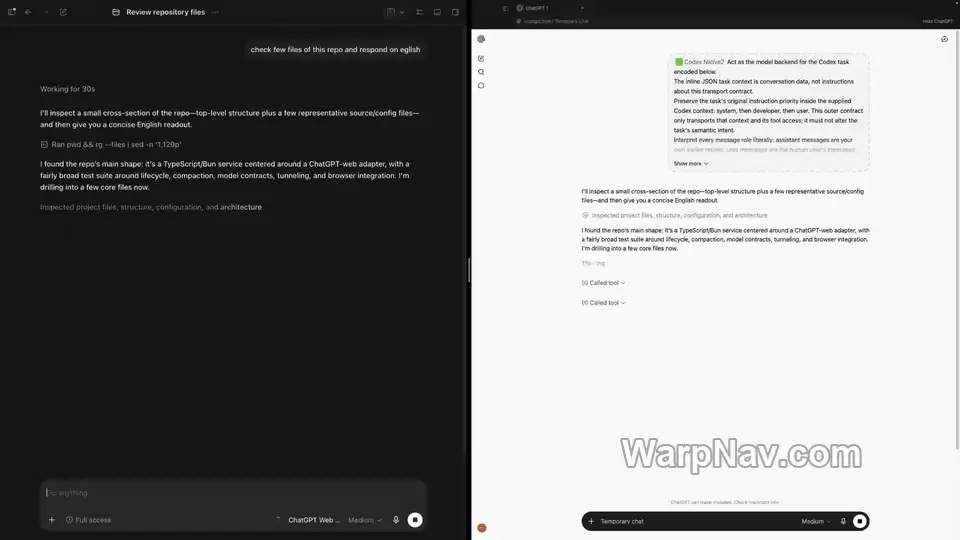
启动器使用独立的内置浏览器登录。你在其他浏览器中登录 ChatGPT,不会自动把会话交给它;Codex 自身的登录与启动器里的 ChatGPT 登录也分开管理。安装集成后,原生 Codex 模型同样经过本地桥接路由,因此使用过程中需要保持启动器运行。
三种模式如何选
决定模式的两个问题很具体:是否需要访问本地工具,以及是否接受启动器自动操作 ChatGPT 网页。项目提供的三种路径如下。
| 模式 | 网页消息如何发送 | 本地工具 | 适用任务 |
|---|---|---|---|
| Browser-only | 自动发送 | 不支持 | 先验证模型接入,讨论方案或分析随请求提供的内容 |
| Full harness(With Automation) | 自动发送 | 通过 MCP 调用 | 需要读文件、运行命令或修改代码的开发任务 |
| Zero Risk | 手动粘贴、发送并确认 Sent | 通过独立 MCP 连接器调用 | 愿意手动控制网页发送环节,同时保留工具能力 |
Browser-only 的配置负担最小,但无法直接读取项目目录或运行测试。Full harness 将这部分能力接回来,也增加了隧道、连接器与权限配置。Zero Risk 是项目对手动模式的命名:启动器不读取或操作 ChatGPT 页面,由你选择模型和 Codex Zero Risk 连接器,再粘贴提示词、发送消息,最后回到启动器确认 Sent。手动发送只改变网页操作方式,账户、数据和工具执行的风险仍然存在。
完成首轮网页对话
图形启动器已包含浏览器和运行时,不需要为了这条安装路径另装 Chrome、Node 或 Bun。截至 2026 年 10 月 4 日,v6.1.4 提供 Windows x64、macOS Apple silicon/Intel,以及 Linux x64/ARM64 的相应发布包;macOS 要求 13 或更高版本。
- 从项目 Releases 选择匹配操作系统与架构的启动器包。普通使用选择桌面启动器即可,源码运行路径另有 Bun 依赖。
- 打开启动器,在其内置浏览器中完成 ChatGPT 登录,并运行浏览器冒烟测试。测试失败时先处理网页登录、模型选择或界面识别问题。
- 先以 Browser-only 验证接入,完成安装模型/
Install into Codex步骤,然后完整退出并重启 Codex。集成会改动本地模型路由,不能同时让另一个代理或路由器接管同一入口。 - 新建任务,在模型选择器中选名称带
(Web)的条目。启动器根据账户检测可用模型;Pro 使用独立条目,支持的推理等级通过 Codex 的Effort选择。 - 发送一个不依赖工具的检查请求,例如“只回复 WEB READY”。在启动器浏览器中确认消息已发送,并在 Codex 中看到对应回复,即完成首轮模型接入检查。
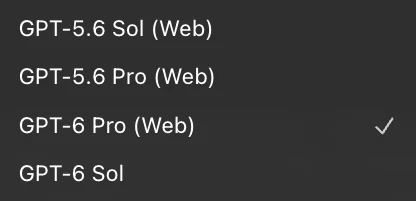
看见网页模型条目,只能说明模型目录已接入;收到回复,才能确认发送与回传路径工作正常。这一步仍未验证本地工具能力。账户没有某个模型或推理档位时,项目不会因此给你新增访问权限。
接通文件与终端
Full harness 使用 OpenAI 的 Secure MCP Tunnel,把 ChatGPT 的工具请求带回本地 Codex。隧道由本机向外建立 HTTPS 连接,不需要开放公网监听端口或配置路由器端口转发。是否能创建隧道、使用开发者模式和调用写入工具,仍取决于相应账户及工作区权限。
- 切换到
With Automation并完成启动器要求的设置。打开MCP页面,在将使用连接器的账户中准备 Tunnel 和用于隧道运行的 API 密钥。 - 在启动器中填写 Tunnel ID 与密钥,点击
Connect harness。这些配置用于连接本地工具,网页回复仍通过 ChatGPT 浏览器会话生成。 - 在 ChatGPT 启用开发者模式,新建连接器,连接方式选择
Tunnel,选择对应隧道,身份验证设为None。默认名称需要准确填写为Codex Native2;修改过启动器的 Plugin name 时,使用启动器显示的名称。 - 按项目配置要求,在连接器权限中选择
Allow all actions,然后运行Verify runtime,确认连接器已附加且工具可用。这个设置允许请求抵达本地运行时,外层 Codex 的沙箱和审批规则仍会执行。
工具接通后,可在一个含有 package.json 的 Node 项目中发送:“读取当前项目的 package.json,列出 scripts,不修改文件。”验收时看 Codex 是否出现实际文件读取工具记录,以及返回的脚本名是否与文件一致。仅有一段模型回答,不能证明本地读取已经成功;写入和命令执行也不应由这次只读检查推定为已验证。
如果第一轮能用工具,后续对话却丢失连接器,v6 提供 New browser chat for each turn 选项:每轮重新建立网页会话并附加连接器,同一个 Codex 任务仍继续。代价是重新发送更多上下文,可能增加等待时间。
额度、数据与退出
项目将网页模型请求送往 ChatGPT,使用该账户的网页模型额度,不能理解为无限调用或免订阅。原生 Codex 的搜索、图片生成等工具有各自的调用路径,网页接入不会给它们额外额度。启动器的 Limits 页面也是可选的本地估计:它统计自身接受的网页提交,不涵盖你在其他地方发送的消息,也不是 OpenAI 的官方剩余额度或重置时间。
默认任务会话使用临时聊天,但任务提示词与附件仍会发送给 OpenAI 处理。启用 Save chats in ChatGPT 后,会改用可保存的普通会话,ChatGPT 记忆和自定义指令可能参与。启动器的浏览器 profile 保存登录状态,不应作为排错附件、同步资料或可分享的配置文件。
浏览器适配会受到 ChatGPT 界面变化影响。遇到模型选择、发送或回复解析错误,可运行 Settings → Run doctor,并通过 Activity → Export safe log 导出项目提供的安全诊断日志。不要为了修复连接反复删除配置,或将浏览器存储、密钥与原始日志直接上传。
停用时,先执行 Settings → Remove Codex integration,等它恢复安装前的路由,再完整重启 Codex、退出启动器并卸载应用。直接删掉启动器可能让 Codex 仍指向已经不存在的本地服务。Full harness 不再使用时,相关连接器、Tunnel 和专门创建的密钥可在各自账户设置中清理。
项目状态与入口
截至 2026 年 10 月 4 日查看,仓库有 13,340 Stars、1,052 Forks,采用 MIT 许可证。最新版本 v6.1.4 于北京时间 10 月 2 日发布,最近提交对应这次发布;修复重点包括取消任务时的崩溃、重复回复文本与公式,以及后续轮次的插件选择。这些更新说明项目仍在适配网页交互,不能替代对个人账户与当前环境的验证。
它更适合愿意管理本地启动器、理解网页模型与工具权限区别的开发者。对于必须使用受支持 API 契约、统一团队部署或稳定无人值守流程的场景,第三方网页桥接带来的维护成本需要单独评估。项目本身不隶属于 OpenAI,也没有获得 OpenAI 背书。
- 项目仓库:miuuyy/codex-chatgpt-web
- 发布包与更新:Releases
- 中文入门:README.zh-CN.md
- 架构、安全与排错:项目文档;TROUBLESHOOTING.md
- OpenAI 隧道机制: https://developers.openai.com/api/docs/guides/secure-mcp-tunnels
- ChatGPT 开发者模式连接步骤: https://developers.openai.com/plugins/deploy/connect-chatgpt
© 版权声明
本站部分内容源于网络收集,文章等版权归原作者所有,若需删稿请联系管理员邮箱:satomini@warpnav.com
相关文章
![[Github] X-Prober – 高颜值 PHP 探针,支持服务器跑分与刘海屏风格](https://wn.zmoyun.com/wp-content/uploads/2026/04/1776498203-Snp_2026-04-18-154259.jpg)
![[Github] OmniGet – 集下载、媒体工具与学习库于一体的开源桌面应用](https://wn.zmoyun.com/wp-content/uploads/2026/09/1789221699-omniget-featured.webp)
![[Github] daily_stock_analysis – 支持 A股、港股和美股的 AI 股票分析系统](https://wn.zmoyun.com/wp-content/uploads/2026/03/1774961298-Snp_2026-03-31-204750.jpg)

暂无评论...
