![[Github] bb-browser – 复用浏览器登录态的 Agent 自动化工具](https://wn.zmoyun.com/wp-content/uploads/2026/03/1773661377-bb-browser1.jpg)
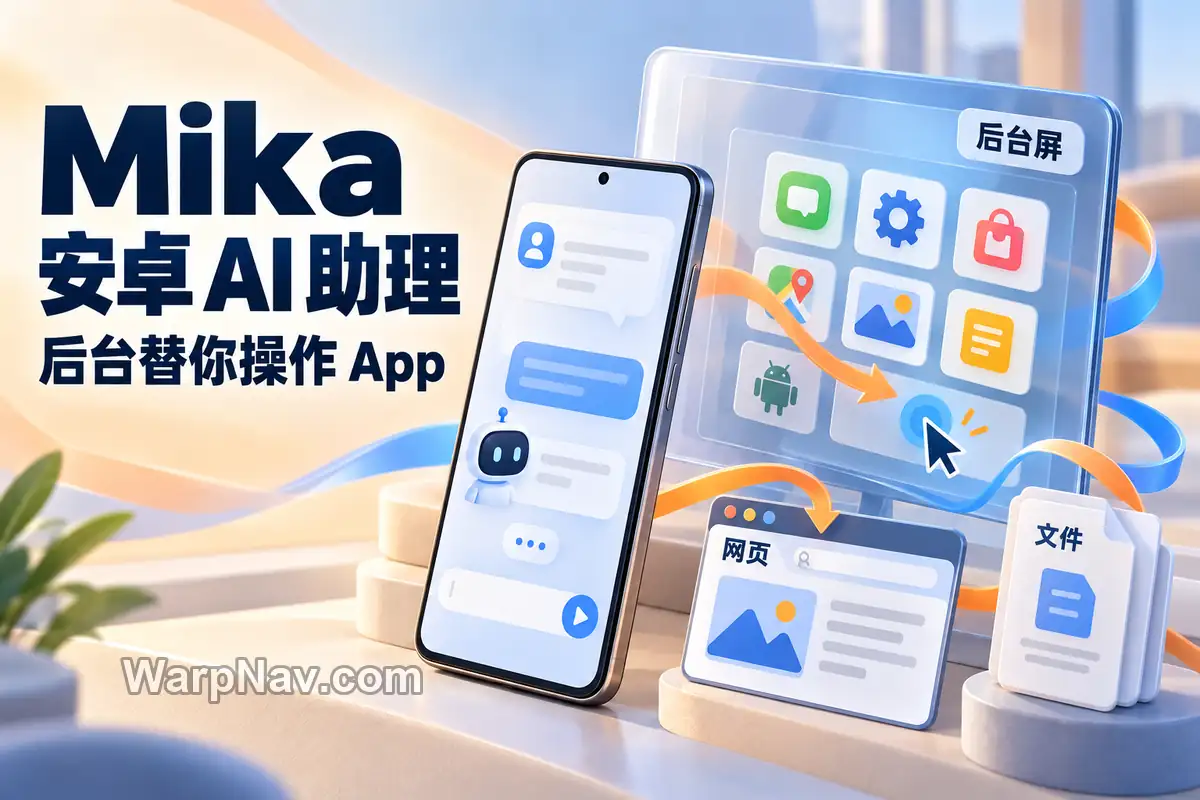
Mika 是一款开源安卓 AI 助理:你用一句话交代任务,它可以读 App 界面、点击输入、浏览网页,也能运行脚本处理文件。它最有意思的地方是独立的后台屏——AI 操作 App 时,你可以继续使用手机主屏。项目目前仍在公开测试,想体验这一点,优先考虑安卓 14 及以上设备。
把操作放到后台
不少手机任务的麻烦在于来回点按:打开 App、找入口、翻列表,再把看到的内容整理出来。Mika 把这些步骤交给模型规划,通过无障碍服务读取界面,在后台屏上操作。遇到控件信息不完整的页面,它还可以用内置 OCR 识别文字;配置看图模型后,也能借助图像定位按钮。
对话页里会显示后台屏的小画面,你能看到它正在做什么,也能随时补充要求或停止任务。官方演示包括后台给微信文件传输助手发消息、阅读群聊,以及整理小红书博主的内容。
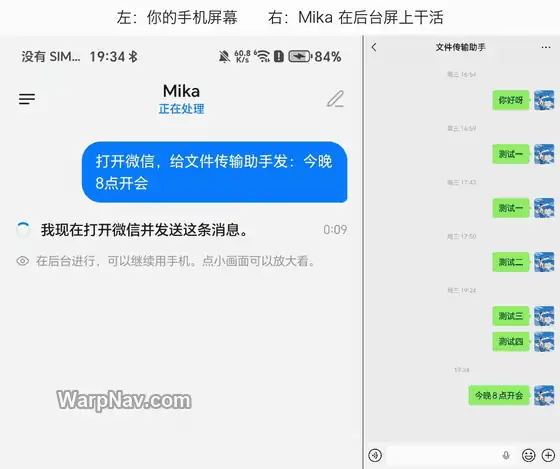
后台屏的体验取决于系统版本。安卓 12、13 可以操作 App,但后台操作可能影响主屏焦点;安卓 14 起,后台屏才有独立焦点,也支持不同对话的任务同时进行。作者说明目前主要在一台安卓 14 手机上测试过,其他机型和系统的实际表现仍需继续验证。
能交给它哪些事
在同一段对话里,你可以让 Mika 操作手机 App、浏览网页或处理文件。可以按结果来选择任务:
- 结果在 App 里:查找聊天内容、操作闹钟,或把一段文字交给指定 App。登录、验证码等需要本人处理的环节,会通知你接管,处理后再交还任务。
- 结果来自网页:内置浏览器默认打开电脑版网页,可以点击、输入、读取正文和上传下载。官方演示用它读取 Hacker News 首页,也展示了航班查询和购物车操作。
- 结果是一份文件:每个对话有独立的 Linux 沙箱工作区,可运行 Python、Node 和 shell,结果保存到手机的“下载/Mika”。沙箱仅支持 arm64 设备,脚本联网默认关闭,需要时到“文件与计算环境”开启。
重复任务可以按时间或条件运行,例如“每天早上 8 点看看天气,下雨才告诉我”。结果会回到原对话,定时任务页可以暂停、改时间或立即执行。运行记录和 Token 统计则方便回看任务过程、查看模型消耗。
哪些动作会先问你
默认“询问模式”只在花钱的关键步骤前确认。下单、提交订单,或页面显示应付金额的确认操作,会列出在哪买、买什么、多少钱,请你同意这一次;付款本身由你亲手完成。发消息、发帖、提交表单、删除和改设置不会逐项询问,会直接执行。
设置里的“开发者选项”可以开启“自主模式”,让花钱步骤也直接执行;登录、验证码、付款密码等本人操作仍需接管。理解这两个模式的差别,比单纯看它能操作多少 App 更重要。首次尝试可以从只读任务开始,明确说出要查什么、是否允许发送或提交。
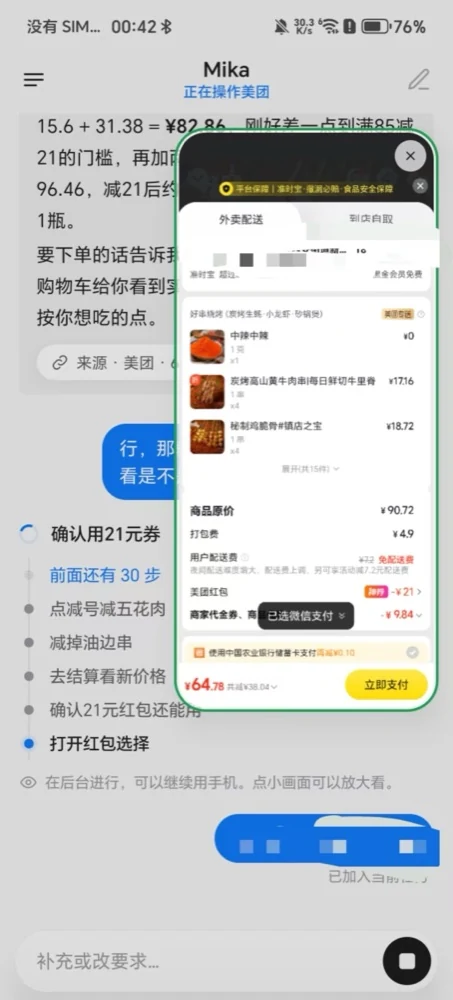
自动化操作可能触及第三方 App 和网站的使用协议、风控规则。官方演示展示了可完成的任务,换一台手机或遇到页面改版,结果可能不同。
安装与第一次任务
| 用途 | 系统条件 |
|---|---|
| 聊天、网页任务 | 安卓 11 及以上 |
| 操作手机 App | 安卓 12 及以上;更推荐安卓 14 及以上 |
| Linux 沙箱 | 安卓 11 及以上,且设备为 arm64 |
截至 2026 年 10 月 31 日,最新发布版为 v0.1.24。安装包从仓库 Releases 下载,后续也可在“关于 Mika”里检查更新。Mika 采用 Apache-2.0 许可证,接入第三方模型 API 时仍需自备 Key,并承担相应服务商的调用费用。
- 安装 APK 并添加模型。进入设置的“模型”,选择服务商预设或自定义接口,填写 API Key,再点“测试并保存”。主模型必须支持工具调用;看图模型和轻量模型可以另配。项目也提供 ChatGPT 登录入口,以及 Ollama、LM Studio 等服务的接入选项。
- 要操作 App,再设置手机操作。进入“设置手机操作”向导,按清单打开开发者选项、USB 调试和无线调试。手机需要连接 Wi-Fi,配对过程可以全在手机上完成。只做网页、文件和聊天任务时,这一步可以暂缓。
- 完成配对与连接。无障碍步骤可以按向导先跳过,配对后 Mika 会自动开启。在系统“无线调试”页面点“使用配对码配对设备”,保持配对窗口打开,从通知栏填写 6 位码;切换 App 或关闭窗口会让码失效。看到“手机操作已经设置好了”,才算完成。
- 先跑一条可核对的请求。例如:“打开 Hacker News,列出首页前 5 条标题和分数,并给出链接。”完成后对照网页检查标题、排序和分数,再查看任务记录。这个任务能检查模型和浏览器是否接通,不会验证手机 App 的操作能力。
无线调试在换 Wi-Fi 或重启后可能关闭,可以在设置的“恢复与修复”里检查状态。首次进入新 Wi-Fi 时,可能仍需亲手允许该网络用于无线调试。设置时只改向导要求的选项;遇到配对问题,完整设置指南比反复切换开发者开关更有用。
数据会发到哪里
按项目的数据说明,Mika 没有自建中转服务器,对话、屏幕内容和截图会发送给你配置的模型服务商;对话记录、运行记录和 Token 用量保存在手机上,API Key、记忆和用户画像使用安卓密钥库加密保存。内置浏览器还会连接你要求访问的网站。
因此,“在手机上执行”不等于所有信息都离线处理。让它阅读群聊、邮箱或订单前,需要考虑这些内容是否适合交给所选模型服务商。接入局域网模型也是项目支持的路径,但仍要确认模型的工具调用能力和手机到服务端的连接。
也能接到电脑 AI 工具
手机装好后,支持 MCP 的电脑 AI 工具可以向 Mika 派任务、查询进度和取回结果。经 USB 连接时,需要电脑已有 adb、手机允许 USB 调试,并至少打开过一次 Mika,然后在电脑执行:
adb shell sh /sdcard/Android/data/com.wangzan101.mika/files/connect-computer.sh
adb forward tcp:8765 tcp:8765
第一条命令会打印连接信息。在 MCP 客户端里添加 Streamable HTTP 服务,地址填 http://127.0.0.1:8765/mcp,请求头填 Authorization: Bearer <命令返回的令牌>。此时电脑负责交代目标,手机上的 Mika 规划并执行;经 USB 的服务只在手机本机监听,电脑通过 adb 转发访问。
电脑发起的任务有更严格的确认边界:涉及付款或需要本人同意的操作,要回到手机处理,电脑不能用回答工具代替批准。连接机制、重启后令牌变化等细节见 MCP 文档。仓库还提供 CLI 与 Agent Skill,不过文档要求 APK 包含任务 API v1,不能仅凭支持 MCP 就认定任意旧版本都能用 CLI。
项目与文档
- 项目仓库:wangzan101/Mika
- APK 下载与更新:GitHub Releases
- 手机操作设置:设置指南
- 电脑接入:MCP 文档、CLI 与 Skill 文档
© 版权声明
本站部分内容源于网络收集,文章等版权归原作者所有,若需删稿请联系管理员邮箱:satomini@warpnav.com
相关文章
![[Github] Publii – 可离线编辑并同步发布的开源静态 CMS](https://wn.zmoyun.com/wp-content/uploads/2026/08/1787279413-publii-featured.webp)
![[Github] OpenSEO – 可自托管并接入 AI Agent 的开源 SEO 平台](https://wn.zmoyun.com/wp-content/uploads/2026/09/1788401352-open-seo-cover.webp)
![[Github] OpenViking – 火山引擎开源的 AI Agent 上下文数据库](https://wn.zmoyun.com/wp-content/uploads/2026/03/1773560364-openviking-website-featured.jpg)

暂无评论...
