
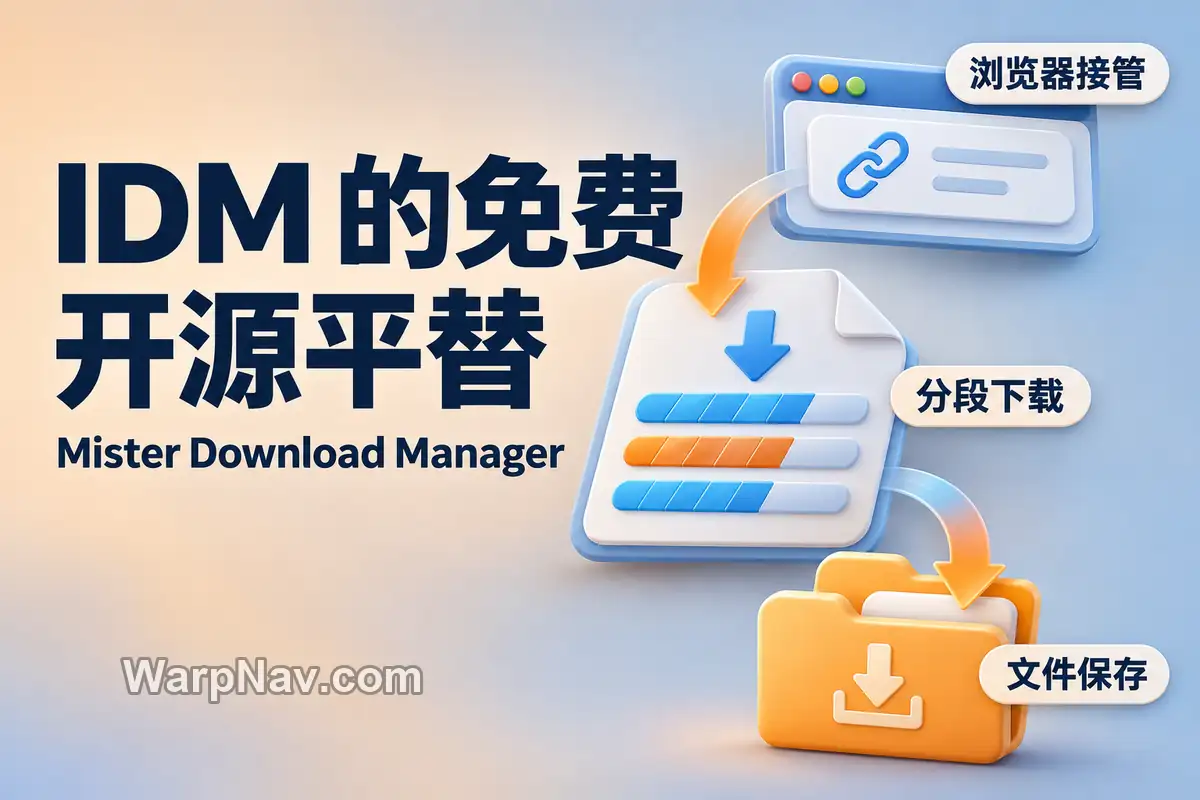
想找 IDM 的免费开源平替,可以看看 Mister Download Manager,简称 MDM。它是一款用 Rust 编写的下载管理器,把浏览器接管、分段下载、断点续传和队列安排放进熟悉的桌面界面,并以 GPL-3.0 许可证开放源码。它已经提供 Windows、Linux 安装包;macOS 也有 Apple Silicon 和 Intel 版本,但目前仍标为实验版,不能把“有 Mac 安装包”直接理解成已经验证成熟。
它想接替 IDM 的哪些工作
MDM 希望让习惯 IDM 的人沿用熟悉的下载方式,同时获得一个免费、开源的选择。工具栏、左侧文件分类、下载列表和独立进度窗口,都沿用了这类下载器常见的布局。项目说明无需注册,也没有试用期和广告。
日常用得上的部分,是把浏览器里的安装包、压缩包或镜像文件交给专门的下载器:大文件可以暂停后继续,多个任务可以排队,下载完再打开文件或所在文件夹。MDM 还支持磁力链接和种子文件,任务不局限于普通网页直链。
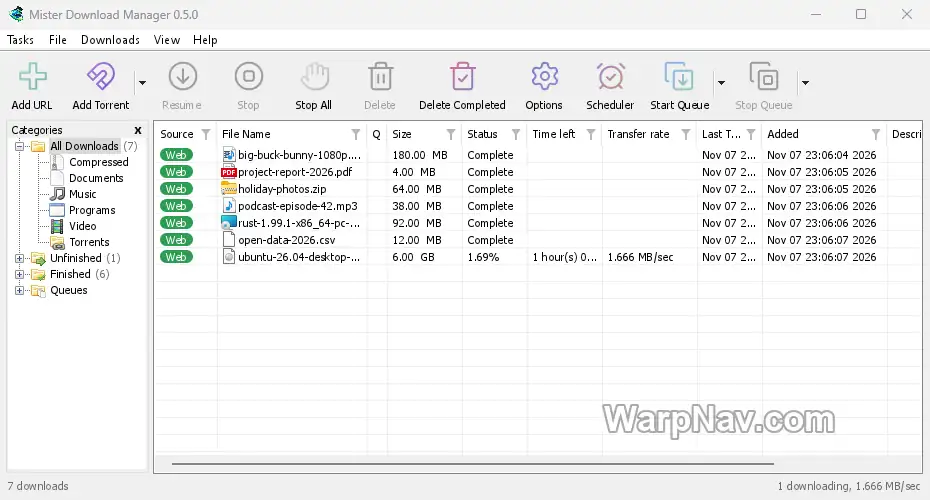
“IDM 平替”说的是用途和操作习惯。MDM 是独立项目,并不隶属于 IDM。是否能替掉你手里的工具,仍要看常下的网站、浏览器配合情况和系统支持。
先选对安装包
截至 2026 年 11 月 9 日,最新正式发行版为 v0.5.0,发布于 11 月 8 日。同一个 Release 里有多种文件,安装时主要看系统和用途。
| 系统 | 安装包选择 | 影响使用的区别 |
|---|---|---|
| Windows 10 / 11,x64 | -setup.exe;另有 -portable.zip |
需要浏览器接管时优先安装版;便携版将设置与任务留在自身目录,但不能代替安装版注册浏览器通信助手。 |
| Linux,x86_64 | .deb、.rpm、.AppImage 或 .tar.gz |
按发行版选择;官方文档目前列出的限制包括 Flatpak 浏览器无法连接 MDM。 |
| macOS,Apple Silicon / Intel | 对应架构的 -experimental.dmg |
仍是实验构建,开发者明确表示尚未在 Mac 上亲自试用验证。 |
Mac 用户可以把它列入试用名单,暂时别仅凭功能列表就撤掉现有下载方案。尤其是浏览器接管,既涉及扩展,也涉及桌面程序和系统之间的连接。
装好后,不依赖扩展也能添加文件。以下载 GitHub Release 中的 ZIP 压缩包为例:在发行页右键复制 ZIP 文件的下载链接,在 MDM 点 Add URL,检查 Address 中的地址,再点 OK。接着在 Download File Info 核对文件名和保存目录,点 Start Download。结束后出现 Download complete,用 Open folder 找到文件;任务也会留在已完成列表里。这里要复制的是文件链接,普通网页地址并不等于文件直链。
分段和续传有前提
MDM 默认用 8 个连接下载一个文件。它把文件分成若干段,某个连接先下完,就接手剩余较大区段的一部分;下载的数据直接写进目标位置,不需要等所有分段结束再额外拼接一遍文件。
不过,分段下载的前提是服务器支持范围请求。最直接的判断入口是进度窗口里的 Resume capability:显示 Yes 时可以续传,显示 No 时只能用单连接,任务中断后也需要重新开始。恢复前 MDM 还会检查服务器上的文件是否变化;如果出现 the file changed on the server,需要用 Redownload 重下,不能拿新旧文件片段硬凑。
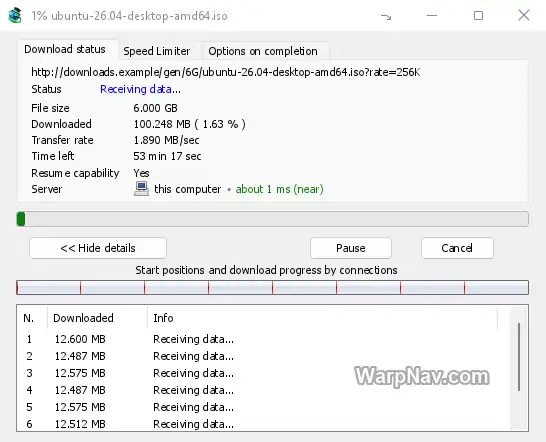
连接数在 Options → Connection → Default max. conn. number 中调整。数量更多不一定更快:你的带宽、服务器的单连接限速和并发上限都会影响结果。MDM 会识别部分服务器的连接限制,继续加连接也无法突破对方的规则。
README 有与 IDM 的速度对比,但那是作者在本地测试服务器上的结果,不能照搬成公网下载“必快几倍”的承诺。判断它是否适合自己,重点应放在常用来源能否稳定接管、暂停后能否恢复,以及文件是否完整落盘。
让浏览器把下载交过来
浏览器接管需要两部分:桌面端的通信助手,以及浏览器里的 MDM 扩展。Windows 安装程序中的 Set up browser integration 负责注册助手,扩展则从 Chrome Web Store 或 Firefox 附加组件商店安装。只装扩展,桌面端没有连上,下载仍会留在浏览器。
Chrome、Edge、Brave 等 Chromium 浏览器使用 Chrome 商店扩展;Firefox 使用自己的附加组件,要求 Firefox 140 或更新版本。接管成功时,MDM 会收到下载地址、来源页面以及该站点所需的 Cookie 等请求信息,用于继续已有登录状态下的下载。这也解释了扩展为什么需要对应网站的访问权限。
如果点击下载后没有反应,可以按这条顺序查:
- 看扩展按钮是否显示连接异常;在 MDM 的 Options → General → Test browser integration… 检查桌面连接。
- 确认 Use advanced browser integration 已开启,并在同页勾选当前浏览器。
- 到 Options → File types 检查文件扩展名是否在自动接管列表中,来源网站有没有被排除,文件大小是否低于设置的门槛。
这些条件通过后,点击符合规则的文件链接,会在 MDM 打开下载信息窗口,再由你确认开始。想保留某个网站原来的下载方式,可以在扩展菜单选择 Never take downloads from,不用为了一个网站关掉整个扩展。
视频下载多了一层依赖
MDM 也能处理视频页面,但这部分交给 yt-dlp 解析和下载,需要合并音视频或转换音频时再用 ffmpeg。因此,“Rust 编写的下载器”不代表视频处理也全部由自身引擎完成。
入口是 Tasks → Download video from a page…:在 Page address 粘贴视频页地址,点 Look up,等可用画质出现后选择质量、确认保存位置,再点 Download Now。首次使用会提示安装辅助程序;已有 yt-dlp 或 ffmpeg,也可以在 Helpers… → Use another program… 指定现有程序。
网站变化会影响解析结果,不能把支持某个平台理解成所有视频都一定能下载。受 DRM 保护的流媒体也不属于它的下载能力。普通文件下载、浏览器接管和视频解析各有条件,试用时分开判断,更容易找到真正卡住的环节。
项目与下载入口
MDM 采用 GPL-3.0 许可证。如果你看重的是免费、源码开放,以及接近 IDM 的常用工作流,它值得放进替代方案名单;Mac 用户则需要把实验版状态一起纳入判断。本文依据官方仓库、发行说明和使用文档整理,未作安装或下载速度实测。
- GitHub 项目:anefzaoui/misterdownloadmanager
- 发行版下载:https://github.com/anefzaoui/misterdownloadmanager/releases/latest
- 使用文档:https://github.com/anefzaoui/misterdownloadmanager/tree/main/docs
- 项目官网:https://misterdownloadmanager.com
- Chrome 扩展:https://chromewebstore.google.com/detail/mister-download-manager/ejoleppdfgjdndddcjoehopknmlglojp
- Firefox 扩展:https://addons.mozilla.org/firefox/addon/mister-download-manager/
© 版权声明
本站部分内容源于网络收集,文章等版权归原作者所有,若需删稿请联系管理员邮箱:satomini@warpnav.com
相关文章



暂无评论...
