
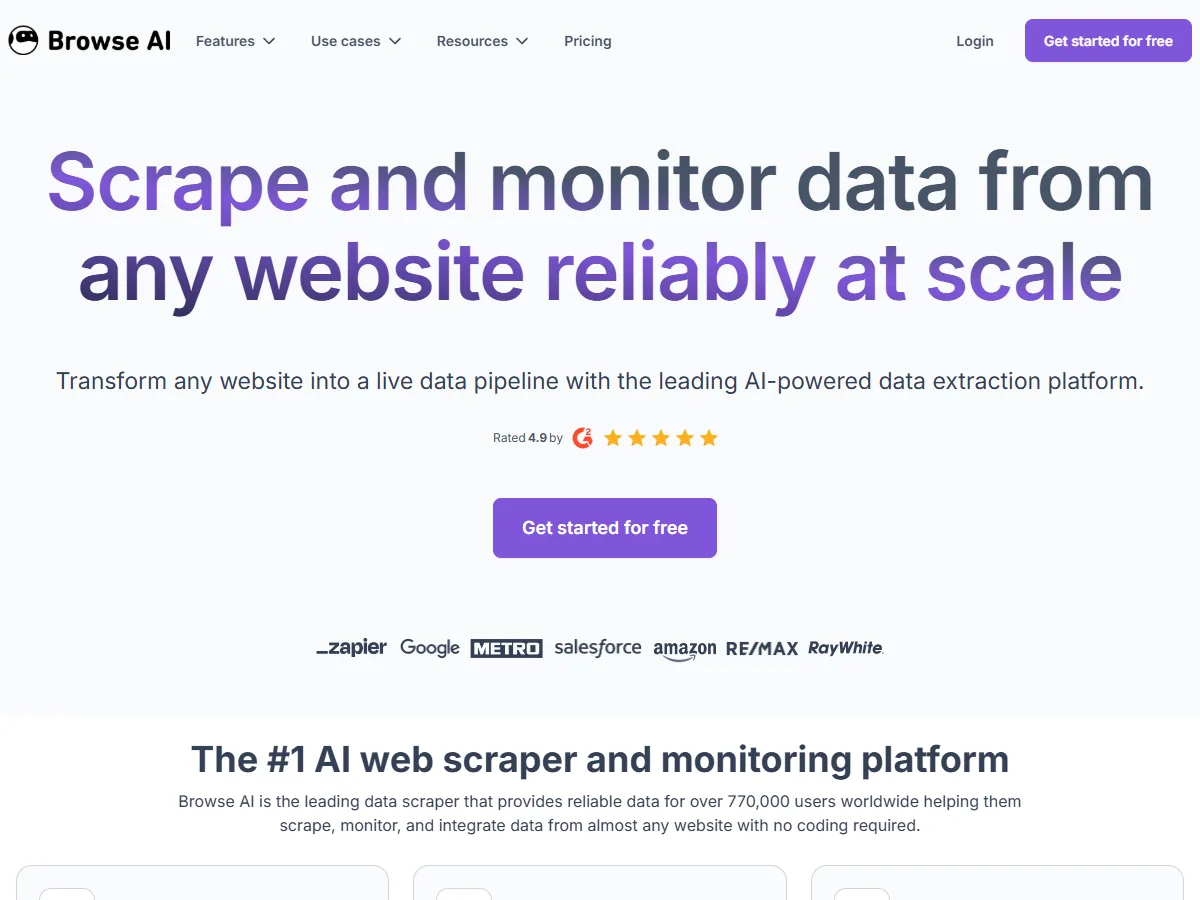
Browse AI 是无代码网页数据提取与变更监控工具。用户通过 Robot Studio 或其他训练入口演示选择字段、列表、点击和翻页,批准后每次运行都会创建一个独立 Task,并把结果保存到 Robot 的 History。判断机器人是否可用,应检查结构化结果和历史变化,而不是只看训练流程完成。
从 Origin URL 训练一只 Robot
- 在 Dashboard 选择 Build New Robot,并决定 Extract structured data 或 Monitor site changes。
- 输入要处理页面的完整 Origin URL,进入 Robot Studio。
- 重复商品或搜索结果使用 Capture List;单个价格、标题等字段使用 Just text。
- 页面需要操作时录制点击、输入、滚动、分页或无限滚动。
- 为字段使用稳定、可理解的名称,完成后批准 Robot。
如果数据已经直接显示在页面上,可先尝试 Table Studio;需要点击、输入或登录时使用 Robot Studio,浏览器扩展适合作为前两种入口无法完成训练时的备选。页面登录权限不等于获得数据再利用许可,仍需遵守站点条款、robots、隐私和适用法律。
用测试 Task 验证字段而不是验证截图
批准后从 Run Task 发起一次真实任务,打开 History 检查每列数据、行数、空值、重复项和翻页末端。列表页至少抽查第一页、中间页和最后一页的原页面;价格要连同货币、规格和库存状态保存,避免只抓到孤立数字。每次运行都会产生新的 Task,因此应记录输入参数、运行时间和结果版本。
监控要明确变化对象
任何已批准 Robot 都可以在 Monitor 标签添加监控。Text monitoring 适合价格、库存和文字列表,Screenshot monitoring 用于文本难以提取的布局变化,Text with input parameters 可让不同运行使用不同搜索词或筛选条件。检测到变化后,新增、修改和删除内容会以不同颜色标示,并可触发通知或集成。
| 监控结果 | 先复核 | 动作 |
|---|---|---|
| 大量字段同时为空 | 网页结构、登录或遮挡是否变化 | 修复 Robot,不当成内容删除 |
| 单一价格变化 | 币种、规格、促销和原页面 | 确认后再通知业务 |
| 截图变化但文本不变 | 广告、轮播或响应式布局 | 调整区域和灵敏度 |
导出和集成发生在数据验收之后
History 中的数据可下载 CSV 或结构化 JSON,也可按产品能力同步 Google Sheets、S3、Airtable、Webhook 或 API。先固定字段定义与失败处理,再连接下游自动化;否则网页一次结构变化就可能把空值传播到表格和业务系统。完成标准是测试 Task 字段完整、监控能区分真实变化与抓取失败,并且通知接收方知道如何复核。入口:https://www.browse.ai/
数据统计
相关导航
没有相关内容!

暂无评论...