
SaaSHub
专注于SaaS工具竞品分析与替代方案筛选的独立数据库
 Ninite
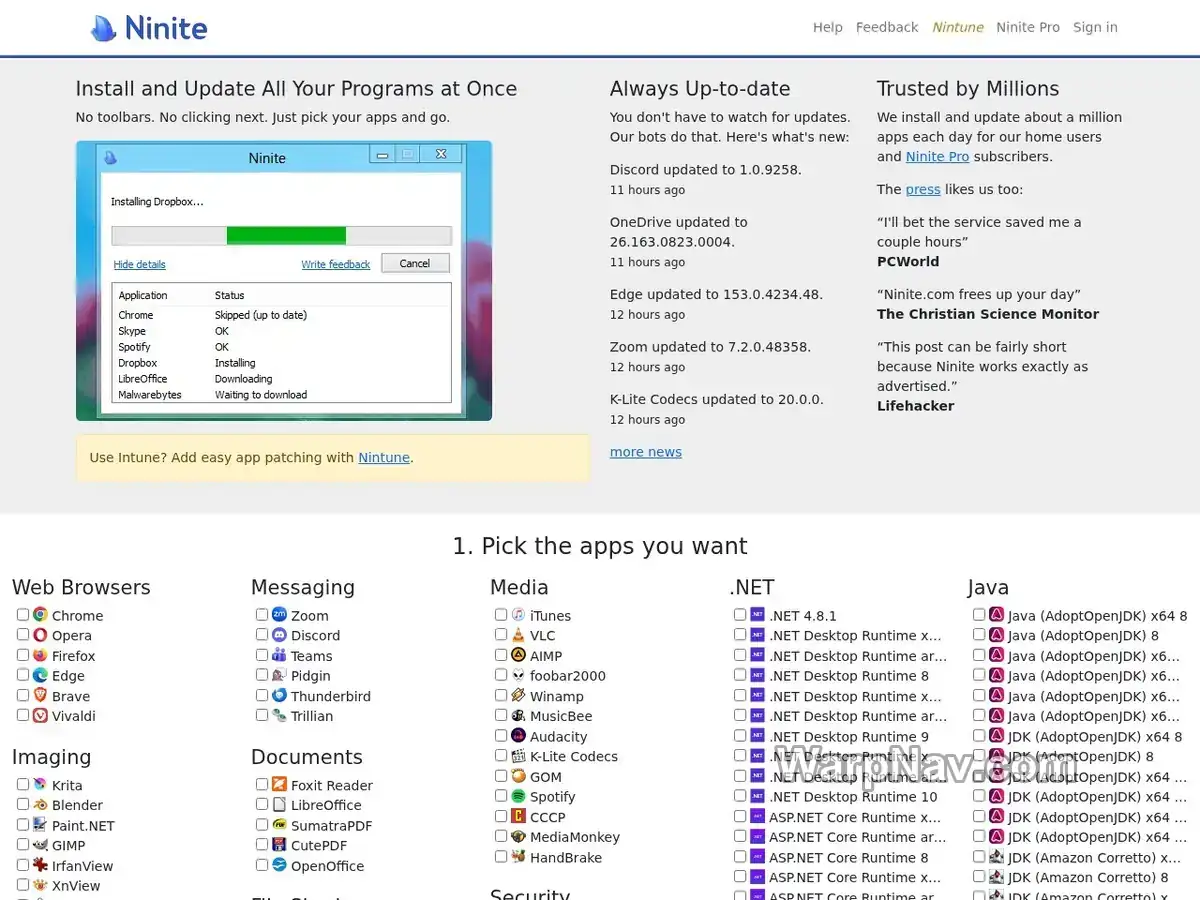
Ninite 是面向 Windows 的批量软件安装与更新服务。用户在官网勾选浏览器、通信、影音、文档、安全、开发等类别中的应用,下载一个按本次选择生成的安装器;运行后,Ninite 会取得当前应用配置、下载合适版本并自动完成安装。它适合新电脑装机和维护常用软件,但只支持页面列出的应用,也不会提供传统安装向导里的路径与组件选择。
| 自动处理项 | 实际行为 | 使用边界 |
|---|---|---|
| 版本与架构 | 安装最新稳定版,并按电脑选择 32 位或 64 位版本 | 不能用免费主页固定到某个历史版本 |
| 语言 | 通常跟随 Windows 语言或指定语言 | 具体软件仍可能提供自己的语言设置 |
| 附加组件 | 拒绝工具栏和安装器附带的额外软件 | 不代表应用自身没有可选在线服务 |
| 现有应用 | 跳过已是最新版的程序,升级过期版本 | 修复已是最新版的应用需要主动选择重试或重装 |
| 来源校验 | 从发布者来源下载,并检查数字签名或匹配哈希 | 仍应确认下载的是 ninite.com 生成的安装器 |
| 安装选项 | 后台执行并使用默认安装位置 | 不适合必须自定义目录、组件或特殊配置的应用 |
安装器中保存的是随机安装器 ID 与应用选择关系,运行时会向 Ninite 服务器请求当前配置,所以即使文件是此前生成的,也会尝试安装当时可用的最新版本。网络连接、代理、终端安全策略或发布者下载源异常,都可能影响单个应用。
Ninite 在执行前会检查已安装版本;再次运行同一个安装器时,已经是最新版的应用会被跳过,落后的应用会升级。因此,可以把安装器保存在容易识别的位置,按需重新运行来维护最初选择的那组软件。
Ninite 会忽略安装器发出的重启请求,便于批量流程继续进行。全部完成后仍应查看 Windows 或具体应用是否要求重启,再自行安排时间,而不是假设任何更新都无需重启。
官网说明,主页生成器可供家庭用户免费使用,适合单台或少量电脑的交互式装机和更新。Ninite Pro 面向需要集中管理多台电脑的组织,提供基于网页的安装、更新、卸载、策略、报告等能力;Pro Classic 还提供命令行选择、仅更新、静默报告、缓存和离线安装等功能。Nintune 则面向 Microsoft Intune 场景,把 Ninite 应用目录与更多 WinGet 应用补丁流程结合。
企业、学校、维修店或托管服务商不应把家庭免费入口直接当作批量部署许可。具体机器数量、订阅方式和功能会调整,采购或自动化部署前应查看当期 Pro 或 Nintune 页面,并用试用环境验证代理、终端防护和权限策略。
如果某个应用下载或安装失败,先查看 Ninite 结果中的错误信息,再分别检查网络、代理、磁盘空间、系统版本以及该应用是否仍受支持。终端防护或网页过滤导致连接失败时,应让管理员按域名、签名和组织策略排查,不要为了完成装机而全局关闭防火墙、杀毒软件或浏览器安全保护。
涉及驱动、系统优化、企业网络代理、需要指定目录或带有复杂许可证的程序,更适合使用发布者自己的安装器和部署文档。Ninite 的价值是把受支持的常用应用快速安装到默认位置,而不是替代所有 Windows 软件的安装与资产管理流程。