[教程]2025-微软E3开发者账号_扩容5TB OneDrive空间_永久免费Office
*本文章整理引用来自B站视频UP主:奶昔只会qwq , 视频教程链接请参考下文。
本文主要整理介绍了如何免费获得微软Office E3开发者账号,并将OneDrive空间免费扩容至5TB的方法。视频内容大致包括,专为想免费扩容OneDrive空间、体验正版Office服务用户准备的操作详细、门槛较低的教程。
前期准备
1、建议新建一个微软Azure账号,方便操作管理,当然你也可以使用你原有的账号;
2、以下操作中涉及选择国家地球区时,建议选择国内,方便后面支付选项中可选Alipay(支付宝)绕过Visa信用卡验证;
3、部分地区无法访问使用OneDrive,需自备可调整网络的能力。
视频教程
视频教程地址:永久免费Office E3开发者账号可扩容5TB OneDrive空间 – https://www.bilibili.com/video/BV1XfCPB6EvT
创建Azure微软账号(个人)
如果你想使用已有微软账号,可以跳过这个步骤进入下一步。建议创建一个全新的账号,方便操作管理,首先打开 azure.com 网站,进行创建。
1、点击azure官网右上角 【sign in】

2、点击【创建一个】

拥有管理Azure帐户
创建成功后登录会直接进Azure Portal(控制台)。如果是刚刚开的新号或从未使用过Azure的微软帐户,登录后会跳转到“创建采用即用即付定价的Azure帐户”。
1、这里很重要!!!如果你要绑支付宝,那这里的国家/地区一定要选国内,如果要绑定外币卡(Visa/MasterCard)请选择这个卡对应的国家或地区,例如绑定汇丰蓝狮子请选择香港特别行政区,否则会无法验证。
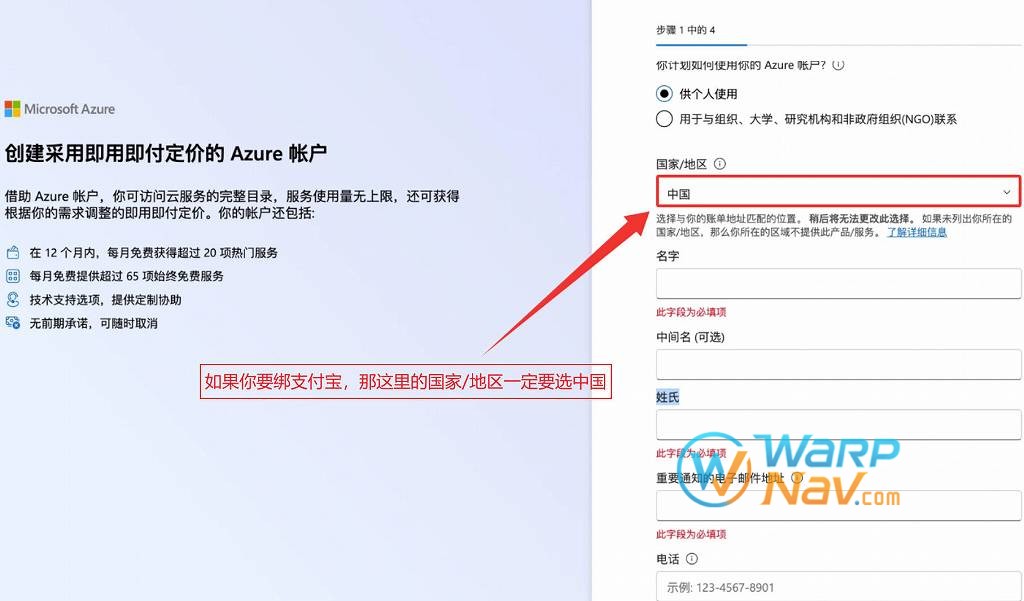
2、下一步后,会要求你绑定外币VISA卡,这一步停下。直接关闭这个页面,这个付款方式后面会在 Microsoft Admin那边添加。

3、关闭上面页面后,用浏览器访问 portal.azure.com 会直接登录到Azure控制台,并搜索“用户”
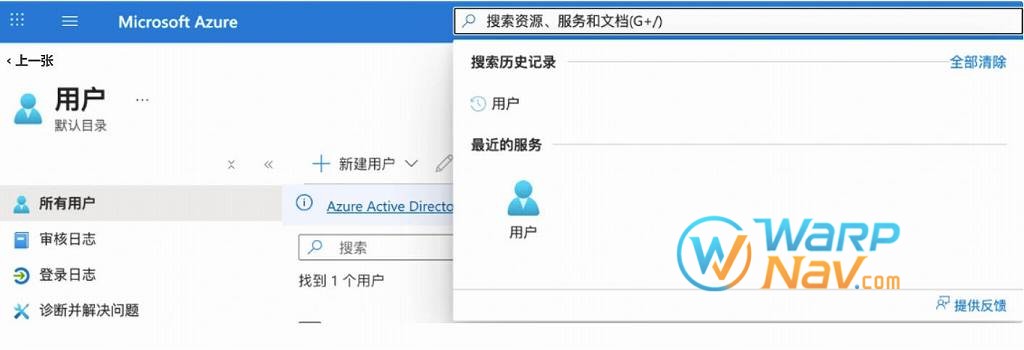
4、这里会有个用户主体名称为 xxx_outlook.com#EXT#@xxx.onmicrosoft.com 的预设账号。需要复制记录好上面那个主体名称,然后打开 https://admin.microsoft.com/ 登录。然后点“忘记了密码”重置一下。
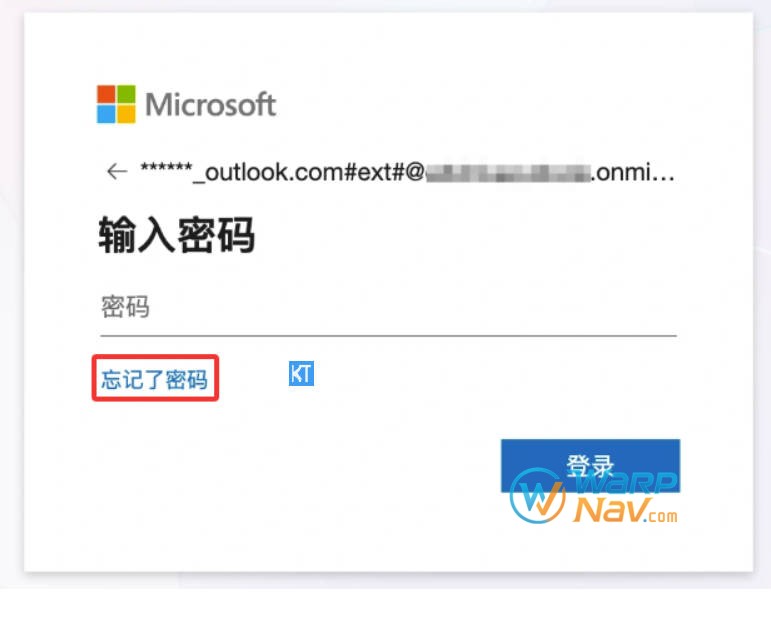
5、重置的验证码会发送到上面第一步那个微软账号的邮箱中。完成重置流程后就进到Office管理的界面。
开通Office E3订阅
1、在搜索框输入e3搜索,找到e3 developer或e3 symphony后,然后点“详细信息”
如果找不到也可以点这个链接订阅:https://admin.cloud.microsoft/?#/catalog/offer-details/office-365-e3-developer/C69E7747-2566-4897-8CBA-B998ED3BAB88
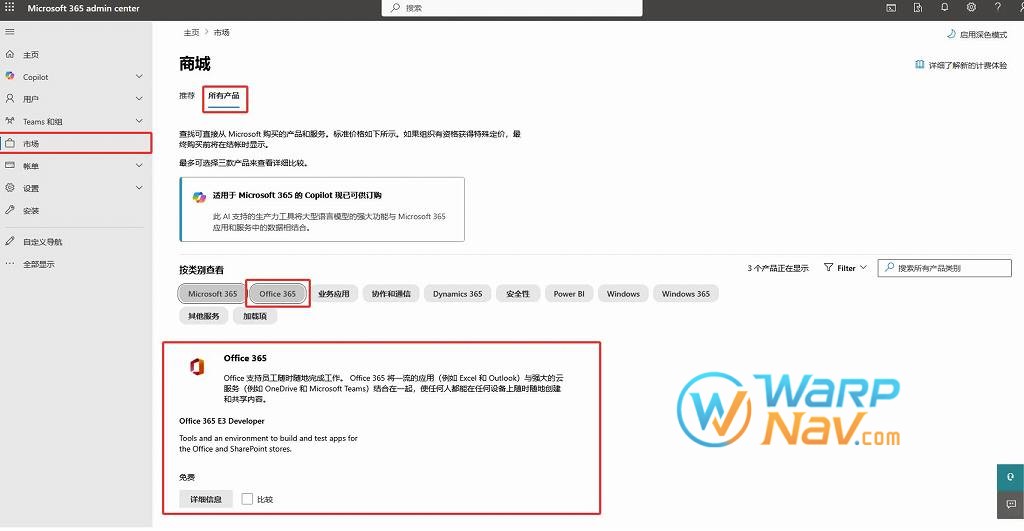
2、授权数这里可以写1~25,任意数字,建议保守一点就好。
![[教程]2025-微软E3开发者账号_扩容5TB OneDrive空间_永久免费Office](https://wn.zmoyun.com/wp-content/uploads/2025/11/1763449161-Snp_2025-11-18-145641.jpg)
3、填完以后就是补充付款资料。上面的ITIN可以随便输,然后选Alipay。

4、注意:顺带一提dev是一年(需要把按月改成按年),而symphony似乎是3个月续一次。
登录权限问题及解决
1、如果你在创建账号后遇到如下图所示的登录报错,无权访问情况:
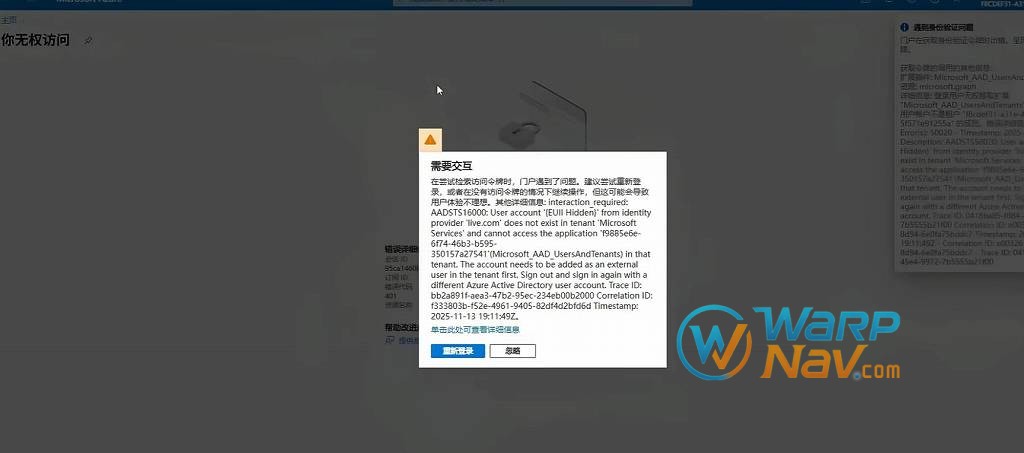
2、你需要点击此打开此链接:https://azure.microsoft.com/en-us/pricing/purchase-options/azure-account?icid=azurefreeaccount,走一下Try Azure for free的流程就可以解决。

OneDrive扩容-5TB
最后别忘了去 https://portal.office.com/onedrive 把1024改成5120,这样每人都是OneDrive 5TB啦。

后记补充
最后,在产品栏中的 E3 Developer 管理页面,把账单付费周期改为年付。

注意:这一步,需要等待官方服务验证结算完成才可以修改,所以你刚申请成功就来修改是无法修改的,所以这一步才放在最后。
© 版权声明
本站部分内容源于网络收集,文章等版权归原作者所有,若需删稿请联系管理员邮箱:satomini@warpnav.com
相关文章
没有相关内容!

很详细的教程,跟着操作成功了,谢谢