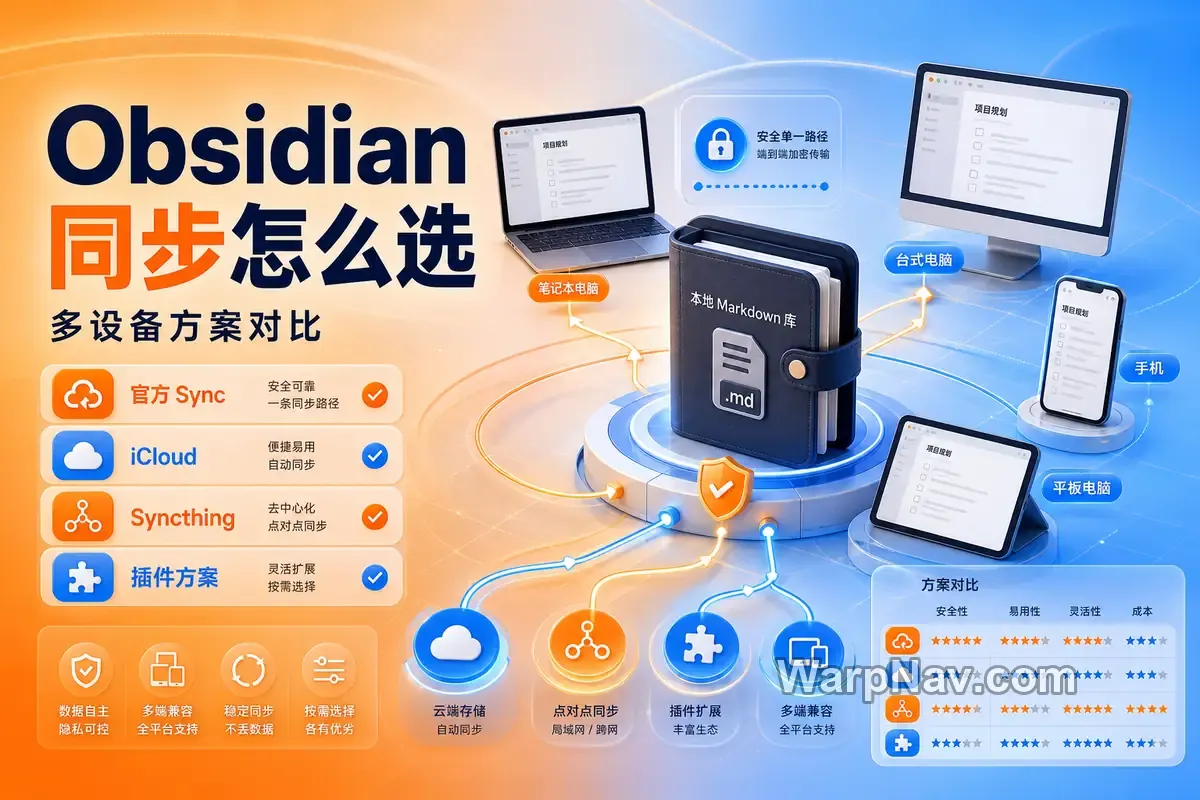
Notion 迁移到 Obsidian,优先在“API 导入”和“HTML/ZIP 文件导入”之间做选择:前者更适合保留数据库与公式,后者不需要集成令牌、便于离线留档。无论选哪条路径,都应先完整备份,再按页面、链接、附件和数据库逐项验收。

信息边界:本文根据 Obsidian、Notion 官方文档及 Obsidian Importer 当前公开仓库核对,检查日期为 2026 年 7 月 26 日;未对读者的实际工作区做导入测试。公开 issue 只代表个案报告,不等于所有工作区都会遇到。
先选迁移方式
Obsidian Importer 目前提供两条 Notion 导入路径。决定因素不是“哪条更高级”,而是你是否需要保留数据库结构,以及是否愿意给临时集成授予工作区访问权限。
| 比较项 | API 导入 | HTML/ZIP 文件导入 |
|---|---|---|
| 数据库与公式 | 可转换为 Obsidian Bases;数据库会成为文件夹与 .base 文件 |
官方明确说明不保留数据库结构 |
| 令牌与联网 | 需要 Notion integration token,并在导入时联网 | 不需要令牌,导出包下载后可本地导入 |
| 权限风险 | 需把相关页面、数据库授权给集成,完成后应收回 | 不新增集成权限,但导出包本身包含工作区数据,要妥善保管 |
| 适用情况 | 数据库较多,希望尽量保留属性、关系和公式 | 以普通页面为主,重视可审计备份或不方便创建集成 |
| 已知边界 | 每个数据库只导入主视图;关联数据源不导入;部分函数不可用 | 需要一次导入完整导出包,才能更好地协调内部链接 |
如果工作区里有任务库、资料库或大量关系属性,先试 API;如果主要是文档页面,或组织政策不允许创建集成,选择 HTML/ZIP 更稳妥。大型工作区也可以先在一个空白仓库中做小范围试迁移,再决定正式路径。
迁移前先备份
不要把“导入成功”当成“迁移完成”。开始前建议建立可回退基线:
- 在 Notion 导出一份完整工作区副本,并保留原始 ZIP,不要直接在压缩包里修改文件。
- 暂时不要删除 Notion 页面,把原工作区保留为只读参考,直到验收结束。
- 新建空白 Obsidian 仓库或独立输出文件夹,避免首次导入覆盖已有笔记。
- 记录顶层页面、关键数据库、附件与重要视图的大致数量;复杂看板和公式可先截图。
- 确认磁盘空间足够,并对原始导出包再做一份异地备份。
- 检查导出账号是否有权访问全部页面;Notion 官方提醒,无访问权限的页面不会进入工作区导出。
Notion 的工作区导出链接会在 7 天后失效,官方也说明大型导出可能需要较长时间。因此,收到下载链接后应尽快保存原始文件,但不要因为邮件迟到就重复发起多次导出。
API 导入步骤
创建并授权集成
- 打开 Notion 的集成管理页,新建内部集成,选择正确的工作区。
- 复制 integration token,临时保存在密码管理器中,不要写入公开笔记或截图。
- 在集成的 Access 页面,把需要迁移的原始页面和数据库授予访问权限。
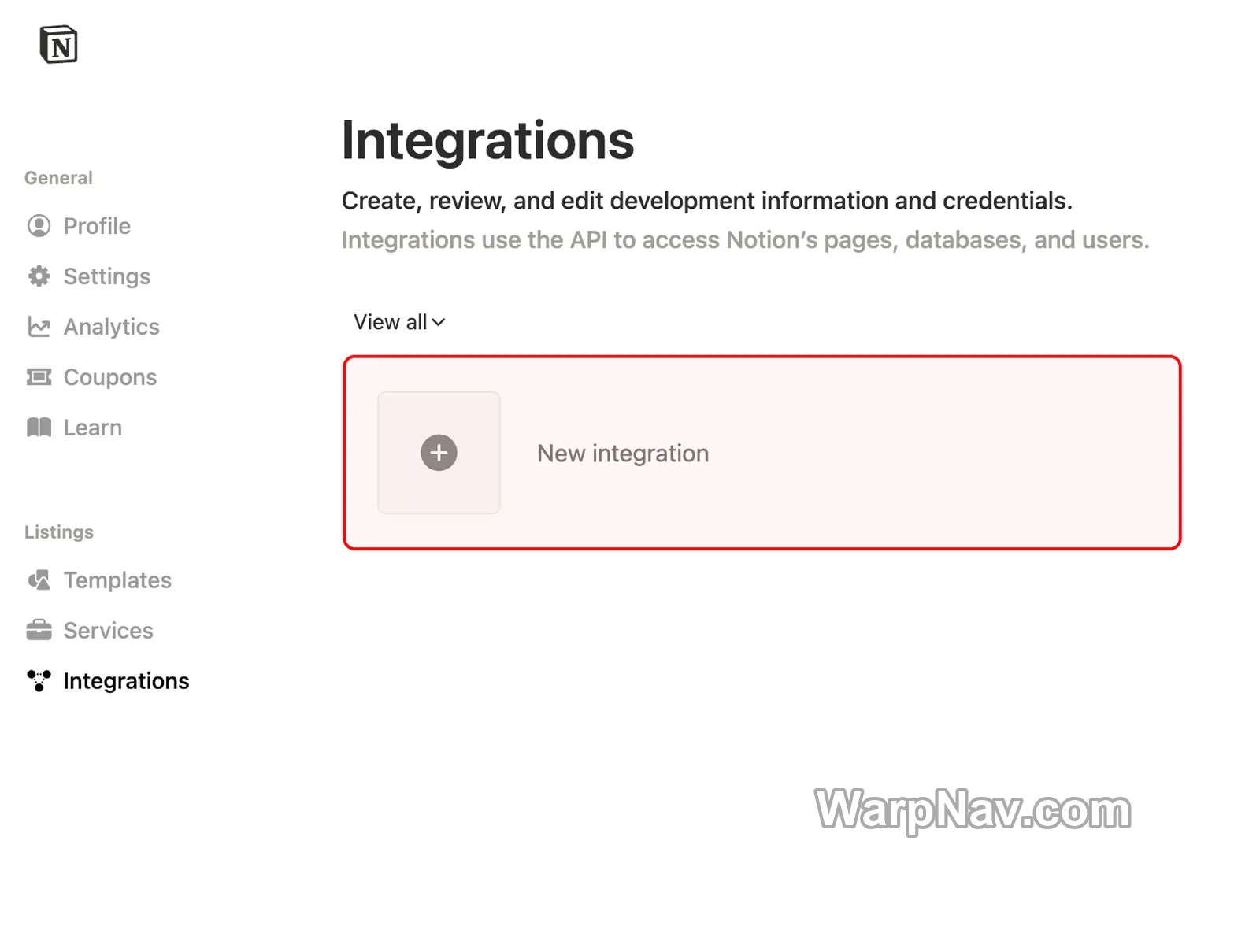
如果 Importer 显示找不到页面或数据库,先回到集成权限检查:选中的应是原始页面或原始数据库,而不是只指向它的 linked data source。Obsidian 官方说明,关联数据源本身不会被导入。
在 Importer 中导入
- 在 Obsidian 的社区插件中安装并启用官方 Importer。
- 打开 Importer,格式选择 Notion (API),粘贴令牌并加载页面与数据库。
- 只勾选已准备好的范围,输出到空白仓库或新文件夹,然后启动导入。
- 导入结束后先保存日志或错误列表,不要立刻再次覆盖导入。
API 路径会把数据库表示为文件夹和 .base 文件,并尝试转换公式。但官方列出的限制包括:数据库仅保留主视图,关联数据源不导入,People 的姓名/邮箱以及 Text 的部分样式函数不可用。公式能生成不等于结果一定与 Notion 完全一致,仍需抽样核算。
完成后收回权限
确认不再需要继续增量导入后,从 Notion 集成设置中移除页面访问或删除这枚临时集成,并清理本地保存的令牌。若团队未来还要重复迁移,可以保留集成本身,但应缩小授权范围并记录负责人,不要长期授予整个工作区权限。
文件导入步骤
导出 HTML 工作区
- 在 Notion 打开 Settings → Workspace → General → Export all workspace content。
- 格式选择 HTML,内容选择 Everything,并开启为子页面创建文件夹。
- 完成导出后下载 ZIP,保留原始文件名和完整目录结构。
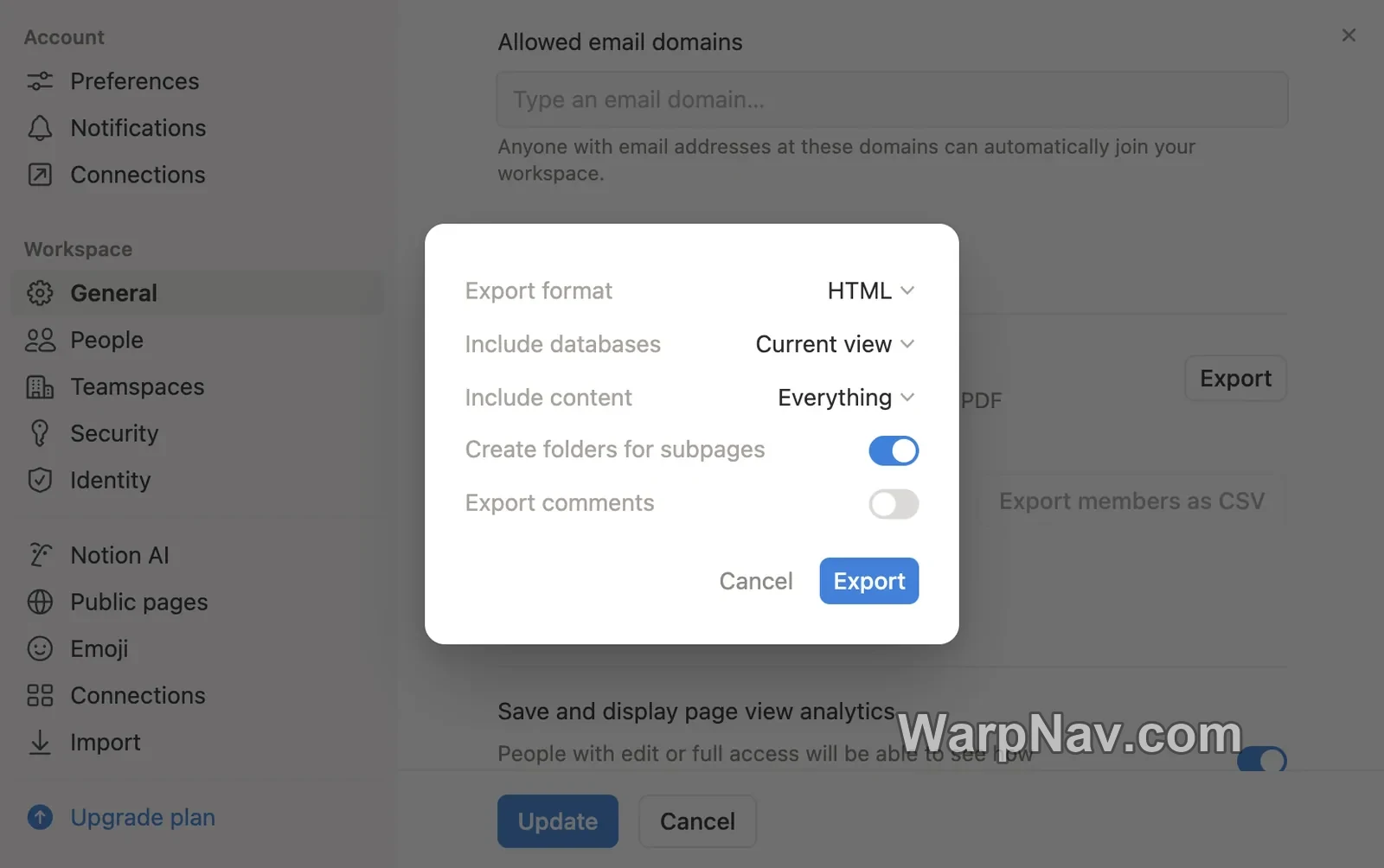
这里不要选 Markdown。Obsidian 的 Notion 文件导入说明明确要求 HTML 导出,并建议一次导入整个导出包,以便 Importer 协调页面间链接。需要注意,Notion 的“Include databases”导出选项只涵盖当前视图,而文件导入本身也不会保留可编辑的数据库结构。
导入 ZIP 文件
- 在 Obsidian 安装并启用 Importer,格式选择 Notion 文件导入。
- 选择完整 ZIP 包,并让父页面保存在子文件夹中,以对应导出目录。
- 把输出位置设为新文件夹,开始导入并等待完成。
不要先手工拆散 HTML、图片和 CSV 后再导入;这会破坏 Importer 用来重建内部链接的上下文。导入后也先验收,再把文件移动到正式目录。
处理大型工作区
大型工作区的导出包里可能还有多个 Export-…Part-1.zip 之类的嵌套压缩包。若 Importer 报错,按 Obsidian 官方建议改为分别导入这些内层 ZIP。Windows 还可能受路径长度影响:Notion 建议可用支持长路径的解压工具,或关闭“为子页面创建文件夹”;但后者会牺牲目录结构,因此更适合作为无法解压时的补救方案,而不是默认设置。
哪些内容会变化
| Notion 内容 | 迁移后的预期 | 验收重点 |
|---|---|---|
| 普通页面 | 转换为 Markdown 文件和文件夹 | 标题、层级、代码块、列表和内部链接 |
| 数据库 | API 路径转为文件夹与 .base;文件路径不保留数据库 |
属性类型、筛选、排序与记录数量 |
| 数据库视图 | API 只导入主视图 | 看板、日历和其他视图需重新配置 |
| 公式与关系 | Importer 尝试转换,但存在函数与关联数据源限制 | 关键公式结果和双向关系抽样核对 |
| 附件 | 下载为本地文件并在 Markdown 中引用 | 离线打开图片、PDF 和其他文件,检查路径 |
| 评论、权限与历史 | 不要假定能完整映射到本地 Markdown | 重要审批、讨论和权限信息另行归档或截图 |
当前 Importer 仓库的公开 issue 中,有用户报告附件落到意外目录、编号列表格式异常、部分缩进块缺失,以及大型导入缺少充分恢复信息。这些是具体环境下的报告,不是必现结论;它们说明附件路径、列表和长文档应该进入验收清单。
迁移结果怎么验收
建议在原 Notion 与新 Obsidian 仓库之间做“数量核对 + 抽样核对 + 离线核对”:
- 数量核对:比较顶层页面、关键数据库记录、Markdown 文件和附件的大致数量。
- 链接核对:随机打开父子页面、反向链接和跨数据库链接,搜索未解析的 Notion URL。
- 格式核对:抽查编号列表、嵌套列表、代码块、表格、公式、Callout 和长文档。
- 数据库核对:打开每个关键
.base,检查属性、主视图、筛选和关键公式结果。 - 附件核对:断网后打开图片、PDF 与其他文件,确认它们确实在本地而非远程引用。
- 可搜索性核对:用 Obsidian 全文搜索找几组已知关键词,确认内容没有只存在于附件或异常 HTML 中。
通过验收后,也建议把 Notion 原工作区和原始导出包保留一段时间。迁移的正确目标是“可回退、可核对”,不是尽快删除旧系统。
常见故障怎么处理
找不到页面或数据库
API 导入先检查 integration token 是否对应正确工作区,再确认目标页面和原始数据库已明确授权给该集成。若选择的是 linked data source,改为授权它所指向的原始数据库。仍为空时,用一个普通测试页面验证权限链路,避免反复对整个工作区重试。
导入卡住或失败
先复制错误信息并保留日志,在空白仓库中暂时关闭其他社区插件后重试。文件路径遇到大型嵌套 ZIP,应导入内层分卷;API 路径的大规模失败则先缩小范围,确认是权限、单个页面还是附件导致。公开 issue 显示当前仍有关于重试、日志和大型导入恢复的改进需求,因此不要在无日志的情况下连续覆盖导入。
附件和结构异常
若附件出现在仓库根目录、链接丢失或层级错乱,不要立即手工批量移动。先在原始导出包、导入输出与 Markdown 链接之间定位共同规律,再决定修复方式;否则二次导入可能生成更多重复文件。问题可复现时,记录 Importer 版本、操作系统、导入方式和最小样本,再到官方仓库检索或提交 issue。
迁移后再配置同步
导入完成只代表内容已经落到本地,并不等于多设备同步已经配置好。先完成上述验收,再阅读《Obsidian 同步怎么选:官方 Sync、网盘、Syncthing 与插件方案对比》,根据设备、冲突处理和隐私要求选择同步方式。工具入口可查看 Obsidian 导航页 与 Notion 导航页。
核验资料:Obsidian 官方 Notion 导入说明 https://help.obsidian.md/import/notion;Notion 官方工作区导出说明 https://www.notion.com/help/export-your-content;Importer 版本、源码与当前问题记录见 obsidianmd/obsidian-importer。功能、限制和界面会随版本变化,实际操作前应再核对官方现行说明。
© 版权声明
本站部分内容源于网络收集,文章等版权归原作者所有,若需删稿请联系管理员邮箱:satomini@warpnav.com
相关文章

暂无评论...
