![[Github] FluxDown – 支持多协议与浏览器接管的开源下载管理器](https://wn.zmoyun.com/wp-content/uploads/2026/10/1791106207-fluxdown-featured.webp)
Remote Mic App(无线麦 SayAll)能把小米蓝牙语音遥控器接到 Mac,用遥控器的麦克风说话,再把声音交给豆包、微信输入法或 Typeless 等语音工具,输入到当前文本框。它也能把普通按键映射成快捷键和应用操作。已经习惯语音输入的人,可以随手拿起遥控器、按住就说;语音识别软件仍需另外安装。
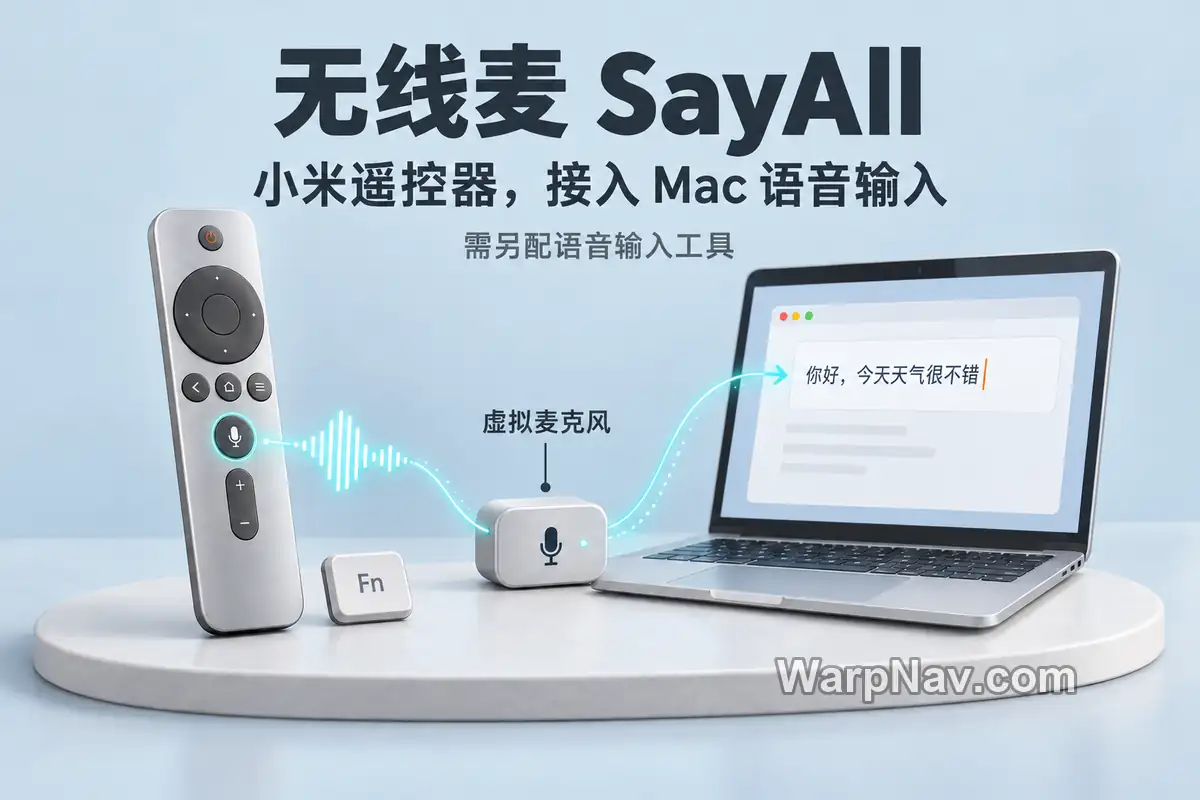
声音怎样进入 Mac
整条路线是:遥控器麦克风 → SayAll → 虚拟音频设备 → 语音输入工具 → 文本框。SayAll 接收蓝牙声音,把它写入选定的回环音频设备;输入工具再把同一个设备当作麦克风。这里的“回环”,可以理解为软件之间传声音的一条通道。
因此,SayAll 里的“语音输出”和豆包里的“麦克风选择”虽然名称相反,却要选同一个设备。常用的是安装包提供的 MiRemoteV 2ch;已有 BlackHole 2ch 的用户也可以使用兼容的回环设备,但豆包有时不会列出普通虚拟音频设备,项目为此提供了专用兼容驱动。
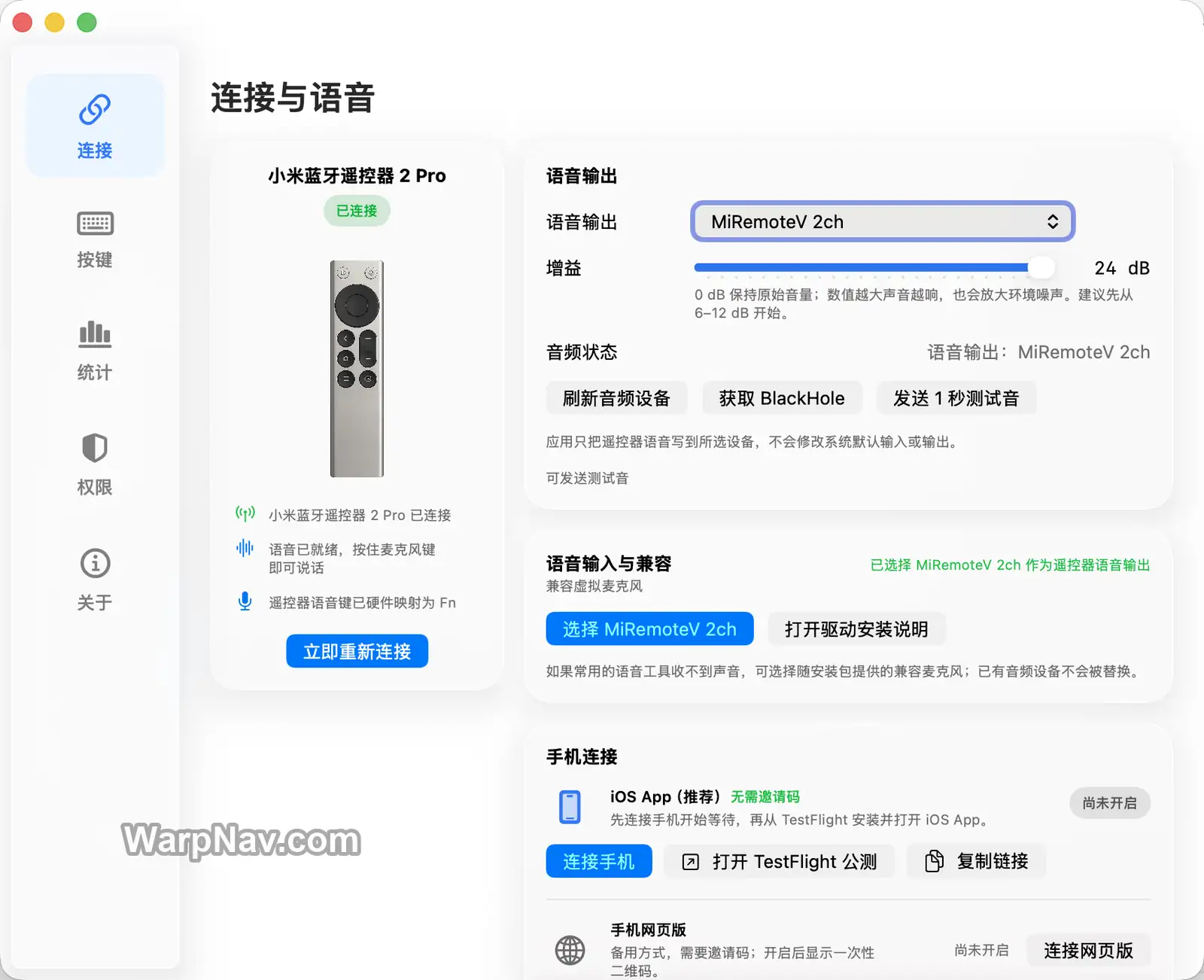
SayAll 不会为语音输入自动更改 Mac 的默认输入或输出设备。听音乐、开会与这条输入路线可以分别设置,但某个会议软件能否收到声音,仍取决于它自己的麦克风选择;不能把“遥控器已连接”当成文字输入已经可用。
接通第一句话
当前项目说明支持 Apple Silicon Mac(macOS 14+)和 Intel Mac(macOS 13+),并列出小米蓝牙遥控器 2、2 Pro。下面以 Apple Silicon Mac、小米 2 Pro、豆包输入法 为例。官网正式下载入口在本文核对时指向 v1.9.21;该版本的使用要求以 2 Pro 为主,主分支新增的设备和选项不要直接套到旧安装包上。
安装和配对
- 从官网或 GitHub Releases 下载对应芯片的安装包。v1.9.21 的 Apple Silicon 包名为
Remote-Mic-1.9.21.dmg;Intel 包名含Intel,不能混用。 - 打开 DMG,运行
Install Remote Mic.pkg。它会安装SayAll.app,并检查或安装MiRemoteV 2ch,过程中会重启系统音频服务。只把 App 拖到“应用程序”不会替你装好兼容驱动。 - 在 Mac“系统设置 → 蓝牙”中配对遥控器。首次连接按官方安装说明先长按“TV”键约 2 秒,直到底部白灯闪烁,再同时长按“主页”和“菜单”键进入配对状态,连接
MI RC、Xiaomi Bluetooth Remote 2 Pro或“小米蓝牙语音遥控器”等对应设备。 - 启动 SayAll,允许蓝牙权限。要使用按键映射及需要辅助功能的语音模式,还需允许“输入监控”和“辅助功能”;授权后完全退出并重新打开应用。
首次配置不需要 Xcode 或编译源码。后续预览包可能改用独立 Installer PKG 分发,安装器名称也会变化,本文的 DMG 文件和步骤对应上面明确的版本。
选对声音和按键
- 在 SayAll 的“连接与语音”中刷新音频设备,选择
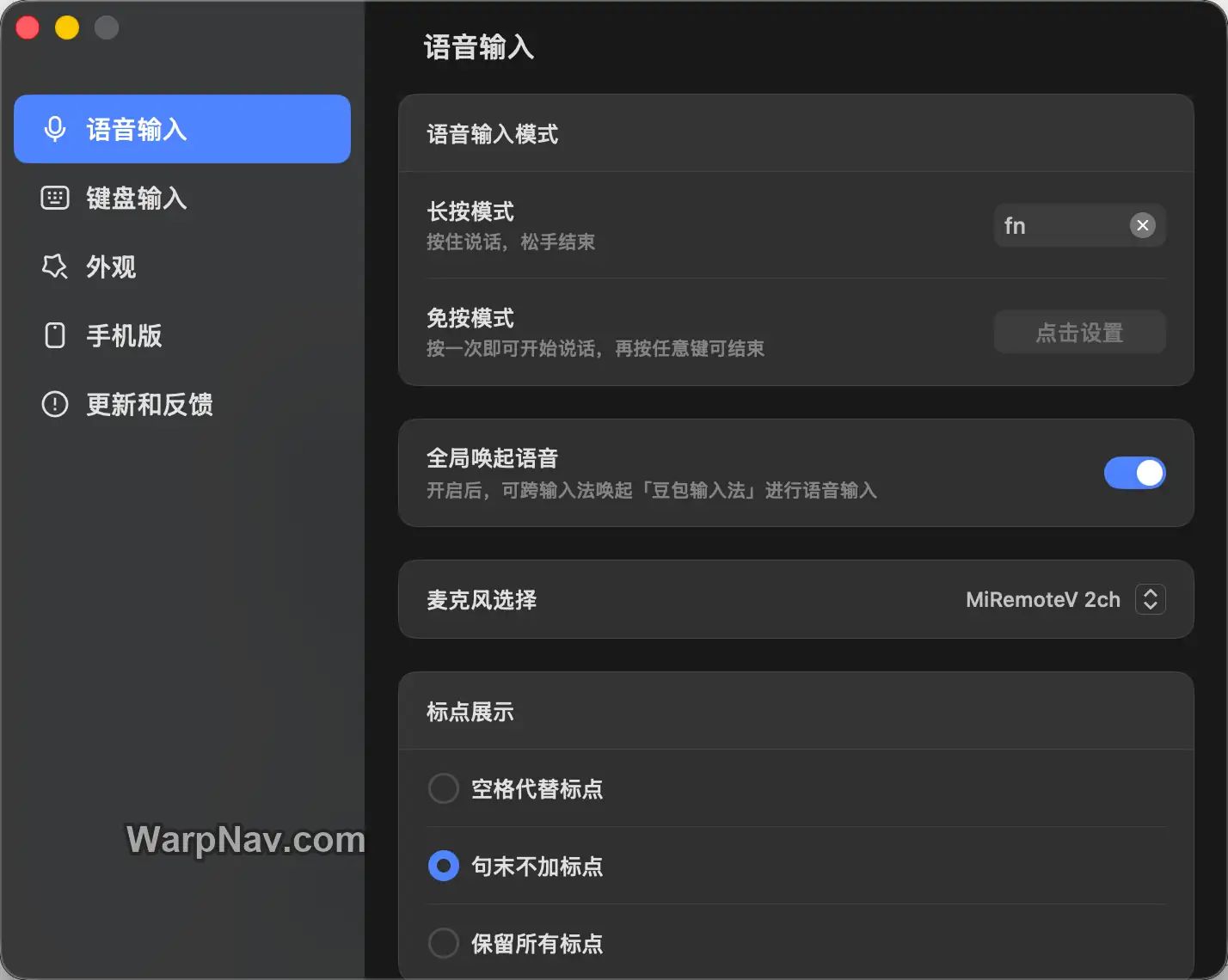
MiRemoteV 2ch。 - 在豆包输入法的“语音输入”设置中,把“麦克风选择”也设为
MiRemoteV 2ch,将长按说话快捷键设为Fn。希望在其他输入法下也能唤起豆包时,开启其“全局唤起语音”。 - 确认 SayAll 使用 Fn 长按行为,并关闭“语音键模拟 Fn 点按”。点一下文档或聊天中的可编辑文本框,确认插入光标出现。
- 按住遥控器语音键,说“无线麦已经连接成功”,说完松开。检查目标文本框是否出现文字,而不仅是某个连接状态变绿。
这句话出现后,再换到平时使用的 App 测试一次。如果只有个别输入框失败,先检查焦点或该 App 的输入兼容性,没必要立即重装整套软件。
长按与点按别混
遥控器收音方式与语音软件的快捷键方式是两个条件。小米 2 和 2 Pro 需要按住语音键才能持续传声音,松手后就停;豆包的 Fn 长按模式与它对应。
Typeless 则常用“点一下 Fn 开始、再点一下结束”。搭配它时,要在 SayAll 的“按键映射 → 语音键”区域开启“语音键模拟 Fn 点按”,并授予辅助功能权限。SayAll 会在语音开始和结束时分别发送一次点按,Typeless 的麦克风仍应选同一个回环设备。
开启模拟点按后,小米遥控器仍然要按住说话。这个开关只改变送给软件的按键事件,不能改变遥控器固件的收音方式。把它误当成免按键录音,松手后就会没有后续声音;反过来,使用豆包长按模式却开启点按转换,也可能刚开始就停止。
普通按键怎么用
在“按键映射”中启用自定义映射后,方向、确定、返回、主页、菜单、音量等普通键可以执行键盘操作、播放控制、打开应用或自定义快捷键。比如把一个普通键设为“聚焦输入框”,先把输入焦点放好,再按语音键表达,能减少说完才发现文字写错位置的情况。
单击、双击和长按有实际取舍:不设置附加动作时,单击即时响应并可按住重复;设置双击后,会等待约 0.3 秒 区分单击和双击;设置长按后,约 0.55 秒 触发长按动作,并抑制单击。需要频繁连续按的键,不一定适合再叠加双击和长按。
语音键独立负责语音开始与结束,不参与这套普通键映射。仓库也介绍组合动作、多套键位和按 App 自动匹配,但文档仍标明真实环境验证中;不能据此承诺任意脚本或无限自动化。
有声音却没文字
排错时先把“声音有没有进 Mac”和“语音工具有没有出字”分开。在 QuickTime Player 中选择“文件 → 新建音频录制”,把麦克风设为 MiRemoteV 2ch,按住遥控器语音键观察输入电平。这能检查音频通道,不会证明输入法已经配置正确。
| 现象 | 先检查什么 | 怎么处理 |
|---|---|---|
| SayAll 找不到遥控器 | 系统蓝牙配对、设备型号、蓝牙权限 | 重新进入配对状态;回到 SayAll 点“立即重新连接”,必要时退出重启 |
| QuickTime 没有输入电平 | SayAll 的连接状态与语音输出设备 | 刷新设备,选择正确回环设备;确认按住的是语音键,而非普通键 |
| QuickTime 有电平,输入法没有文字 | 输入法麦克风、Fn 模式和文本框焦点 | 两端选同一设备,重新打开输入法,再点击可编辑输入框测试 |
| 豆包找不到虚拟麦克风 | 兼容驱动是否安装 | 运行对应架构的安装器,安装 MiRemoteV 2ch 后完全退出并重开豆包 |
| 刚开始就结束,或松手仍不结束 | 长按模式与点按模式是否混用 | 让软件模式与遥控器一致;仅在需要点按转换时开启模拟 Fn 点按 |
需要反馈问题时,从菜单栏右键菜单打开日志,连同 Mac 芯片、系统版本、遥控器型号和失败步骤描述问题。本文依据官方资料整理,未在 Mac 和实体遥控器上实测,不提供延迟、识别准确率或资源占用的测试结论。
隐私与版本边界
项目声明 SayAll 不上传或保存语音,也不会在日志里记录语音内容、蓝牙地址和外设标识。这个承诺只覆盖 SayAll 自身:豆包、Typeless 等工具是否联网识别、如何保存数据,取决于它们各自的服务。语音经过本机的虚拟麦克风,不等于识别全过程离线。
“回眸”和“本地 Agent 访问”默认关闭,文档仍把完整真实语音验收列为待完成事项。其设计是在用户主动开启后保存最终文字,并给 AI 客户端提供可撤销的只读 MCP 授权;第三方客户端可能把读到的文字发送给云端模型。它不应被理解成自动保存完整聊天或给所有 AI 开放记录。
本仓库的 macOS App、驱动及相关软件代码采用 GPL-3.0-only,Logo 和 App Icon 另有专有品牌资产许可,iOS App 源码由独立私有仓库维护。开源许可不代表遥控器、第三方识别工具或 Plus 等产品权益都免费;本文不把这些服务的费用合并成“零成本”承诺。
Windows 另有独立预览版,当前说明以微信输入法和 Ctrl + Win 语音快捷键为主,不能直接套用本文的 Mac、虚拟驱动和 Fn 步骤。日常使用也不必为了追上主分支的新功能,立即切换到预览版。
下载与源码
截至 2026 年 10 月 13 日查看时,仓库有 1,840 Stars、207 Forks,当日仍有代码提交。官网 Apple Silicon 正式下载入口实际指向 v1.9.21;安装包与主分支代码的更新节奏不同,选包时应区分正式版、预览版和芯片架构。
- GitHub 仓库:HD838A/remote-mic-app
- 官网下载与配置教程:https://sayall.app/ 、https://sayall.app/tutorial/
- 本文配置版本:v1.9.21 Release
- 排障文档:TROUBLESHOOTING.md
- 许可与品牌范围:COPYRIGHT.md、LOGO-LICENSE.md
© 版权声明
本站部分内容源于网络收集,文章等版权归原作者所有,若需删稿请联系管理员邮箱:satomini@warpnav.com
相关文章
![[Github] OpenDataLoader PDF – AI 开源 PDF 解析转写工具](https://wn.zmoyun.com/wp-content/uploads/2026/06/1780734965-PPin_2026-06-06_16-35-33.webp)
![[Github] tududi – 可自托管的开源任务与生活管理系统](https://wn.zmoyun.com/wp-content/uploads/2026/07/1784094153-tududi-featured.webp)
![[Github] Quickemu – 用两条命令创建和运行优化的 QEMU 虚拟机](https://wn.zmoyun.com/wp-content/uploads/2026/08/1788099550-quickemu-cover.webp)

暂无评论...
