
闪剪
数字人口播、AI 配音与智能成片制作工具
 CapCut
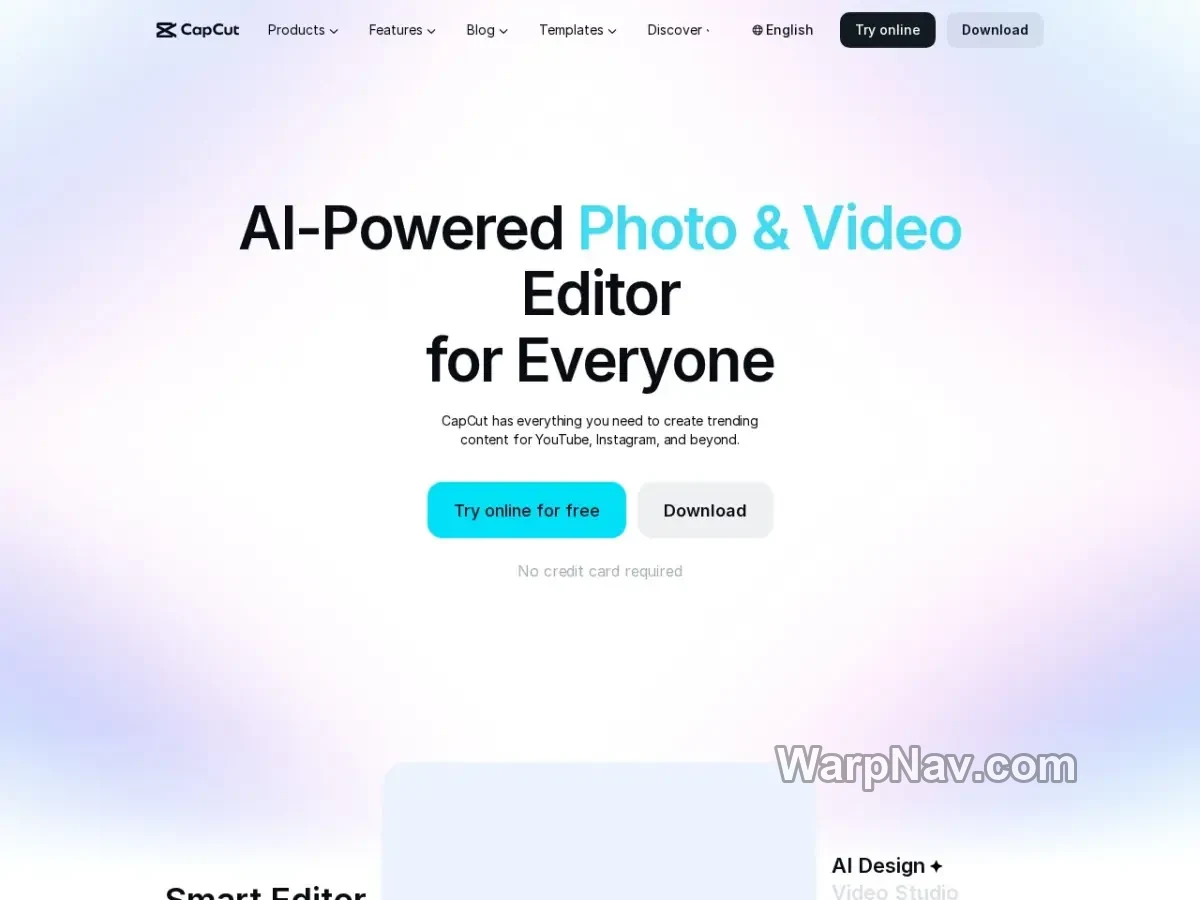
CapCut 是覆盖网页、Windows/macOS 桌面端和 iOS/Android 移动端的视频编辑工具,提供时间线剪辑、自动字幕、转场、音频、模板与多种 AI 辅助功能。平台能力和地区可用性会变化,制作一条口播短视频时,最可靠的主线仍是整理素材、修正节奏、逐句校对字幕,再按目标平台规格导出并观看成片。
导入原始视频、配音、音乐、Logo 和封面素材前,先确定横竖比例、分辨率、帧率和最长时长。短视频常用 9:16,横屏教程常用 16:9,但应以实际发布平台为准。把主口播放到主轨,按内容顺序切除开头准备、重复句和长停顿,再处理 B-roll、屏幕录制和文字,不要先套大量效果。
网页端通常从 Captions 或 Text → Auto Captions 进入;桌面和移动端也提供 Auto Captions,先选准确的音频轨与语言再生成。识别会受背景噪声、口音、语速和专有名词影响。校正时播放完整视频,逐句检查文字、断句、标点、人物名、产品名和字幕出现时间;只看字幕列表无法发现声音与画面的错位。
| 问题 | 时间线处理 | 验收 |
|---|---|---|
| 一句太长 | 在语义停顿处分段 | 手机预览无需急读 |
| 专有名词误识别 | 直接修改字幕文本 | 全文同一名称一致 |
| 音乐盖过人声 | 降低音乐或做淡入淡出 | 普通音量能听清口播 |
| 字幕遮挡主体 | 调整安全区与字号 | 不同画面均不挡脸和按钮 |
官方帮助说明,网页和桌面端可导入外部字幕,网页端以 SRT 为主,桌面端还可处理 TXT;移动端不能直接发起字幕文件导入,可先在网页或桌面项目中导入后再同步。单独导出字幕时要选择 Caption Export,而不是只选 Video Export,并使用 SRT 或 TXT。部分导出只支持由 Auto Caption Recognition 生成的字幕,路径、编码和版本也会造成失败。
字幕样式、贴纸、转场、滤镜和动态效果应帮助区分信息层级。口播切点可用 B-roll 遮盖,但不要让每句话都出现不同动画。颜色要与背景有对比,品牌字体和音乐必须有合法使用权。使用云端模板、生成式素材或共享空间前,还应核对账号、套餐、地区与素材授权,避免把编辑器可用误解为商业用途自动获准。
官网还提供 AI 视频、AI 图片、Video Studio、AI Design、背景移除、画质增强、尺寸调整和音频提取等入口。它们适合补开场画面、商品背景或不同平台尺寸,但不应绕过素材筛选:人物手部、画面文字、品牌标识、抠像边缘和快速运动区域都要在时间线上放大检查。使用人物声音、自定义声音或生成素材时,要确认肖像、声音、音乐、字体和模板元素的授权;复杂调色、精细混音或大型协作项目仍需评估专业工作流。
导出按钮显示成功只说明文件已生成;最终文件可播放、口播与字幕同步、关键文字不被平台裁切,并满足目标规格,才算完成。入口:https://www.capcut.com/