
IPIP.NET
IPv4、IPv6 地理位置及 ASN/BGP 网络数据平台
 FAST.com
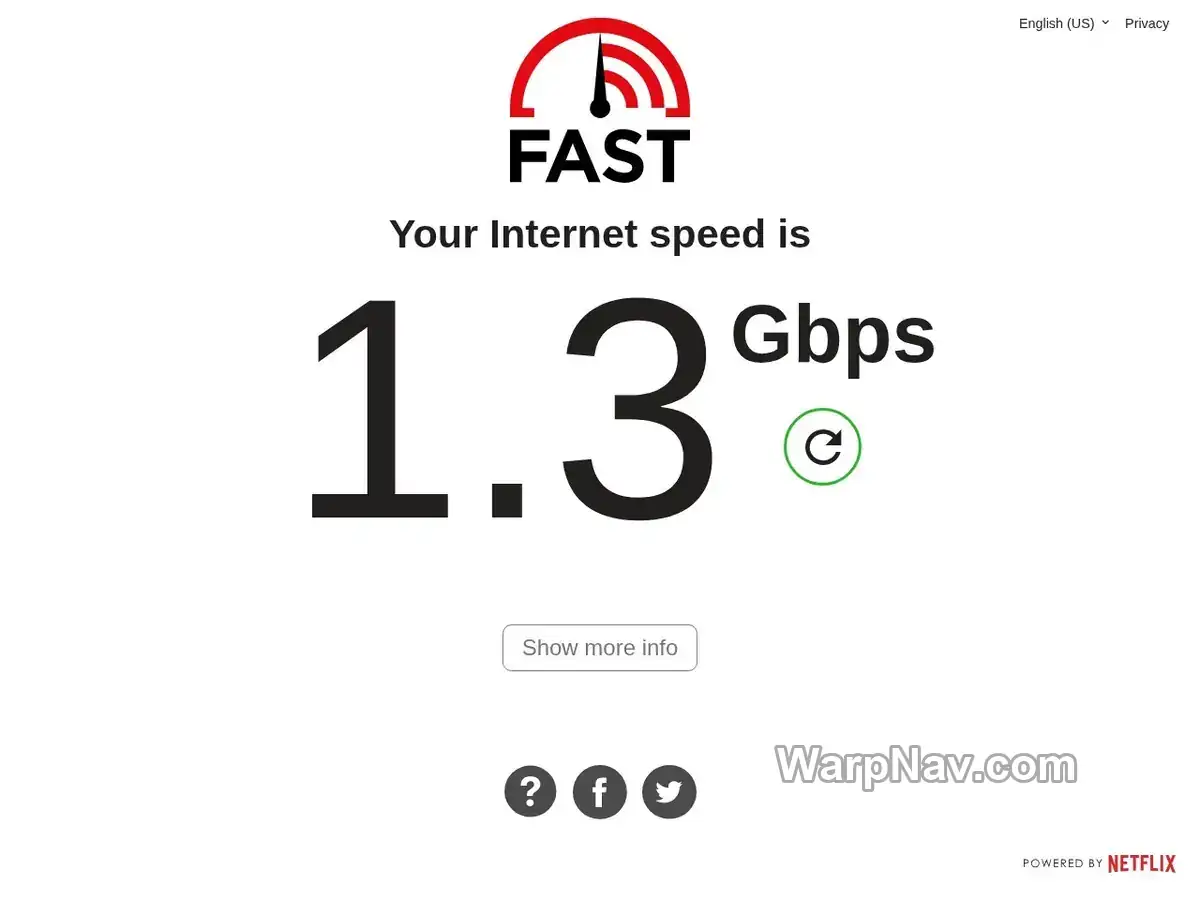
FAST.com 是 Netflix 提供的免费网络测速工具,无需注册,也没有广告。打开页面后会自动估算当前下载速度;点开“显示更多信息”还可查看上传速度、空载延迟和负载延迟。它适合快速判断连接是否明显异常,但一次测速只是特定设备、时刻与测试路径下的估算,不能单独证明宽带线路一定存在故障。
测速前暂停云盘同步、系统更新、视频播放和大文件下载,尽量让同一网络中的其他设备保持空闲,并记录当前使用 Wi-Fi 还是网线。打开 FAST.com 后测试会自动开始,等数字稳定后点开更多信息,记录下载、上传、空载延迟与负载延迟。
完成标准不是得到一个很高的数字,而是形成一组带有设备、连接方式和时间条件的可复查结果。这样才能把“网络感觉慢”转化为可以继续定位的问题。
这些指标没有适用于所有人的统一及格线。视频清晰度、家庭设备数量、远程办公、云备份和在线游戏对带宽与延迟的要求不同,应结合真实任务判断,而不是只追求下载速度。
先在路由器附近复测 Wi-Fi,再用网线连接同一台设备进行对照;随后检查是否有其他设备在下载、同步或播放高码率视频。若网线明显更快,问题更可能位于无线信号、频段、干扰或路由器配置。若不同设备在网线下也持续偏低,可换一个时段并使用另一家可信测速服务交叉检查。
只有在多次测试、多个设备或有线连接下都持续低于预期时,才适合带着套餐速率、测试时间和结果联系网络运营商。重启光猫或路由器可能解决临时状态异常,但不应把一次重启后的变化当作已经找到根因。
FAST.com 通过向 Netflix 服务器下载和上传数据来估算连接可用速度。不同测速服务使用的服务器、网络路径、并发连接、测试时长和计算方法并不相同,设备性能与当时网络负载也会影响结果。因此,两个站点显示不同数字并不自动说明其中一个错误;它们可能测到了不同路径和条件。
FAST.com 对经常使用 Netflix 的用户尤其有参考意义,但其结果不能代表访问所有网站、游戏服务器或企业应用时都会获得相同表现。需要排查某个具体服务时,还应结合该服务的状态页、路由和实际使用表现。
设置页面可以调整最少与最多并行连接、最短与最长测试时间,选择是否在上传时测量负载延迟、始终显示全部指标,并把配置保存在当前浏览器。增加连接数或延长时间可能改变结果,但这些选项的用途是控制测试方式,不是把数字调得更高。
做前后对比时应保持设置一致。若使用默认配置建立了基准,就不要在第二轮突然改变并发数或测试时长;否则结果变化可能来自测试方法,而不是网络本身。
FAST.com 可以帮助发现速度或负载延迟异常,但不会单独定位 DNS、无线干扰、路由、丢包、设备驱动或区域性故障。Netflix 也明确表示,该服务面向个人和一般用途,不为企业带宽认证或第三方服务认证而设计或提供支持。
如果目标只是确认当前连接能否支撑 Netflix 播放,可结合 Netflix 帮助中心的最新带宽建议和实际播放表现判断。若目标是企业线路验收、持续监控或故障责任认定,则应使用可记录测试节点、协议、丢包、抖动和长期趋势的专业工具及正式流程。