
Ninite
一键选择、安装和更新常用Windows软件
 PortableApps
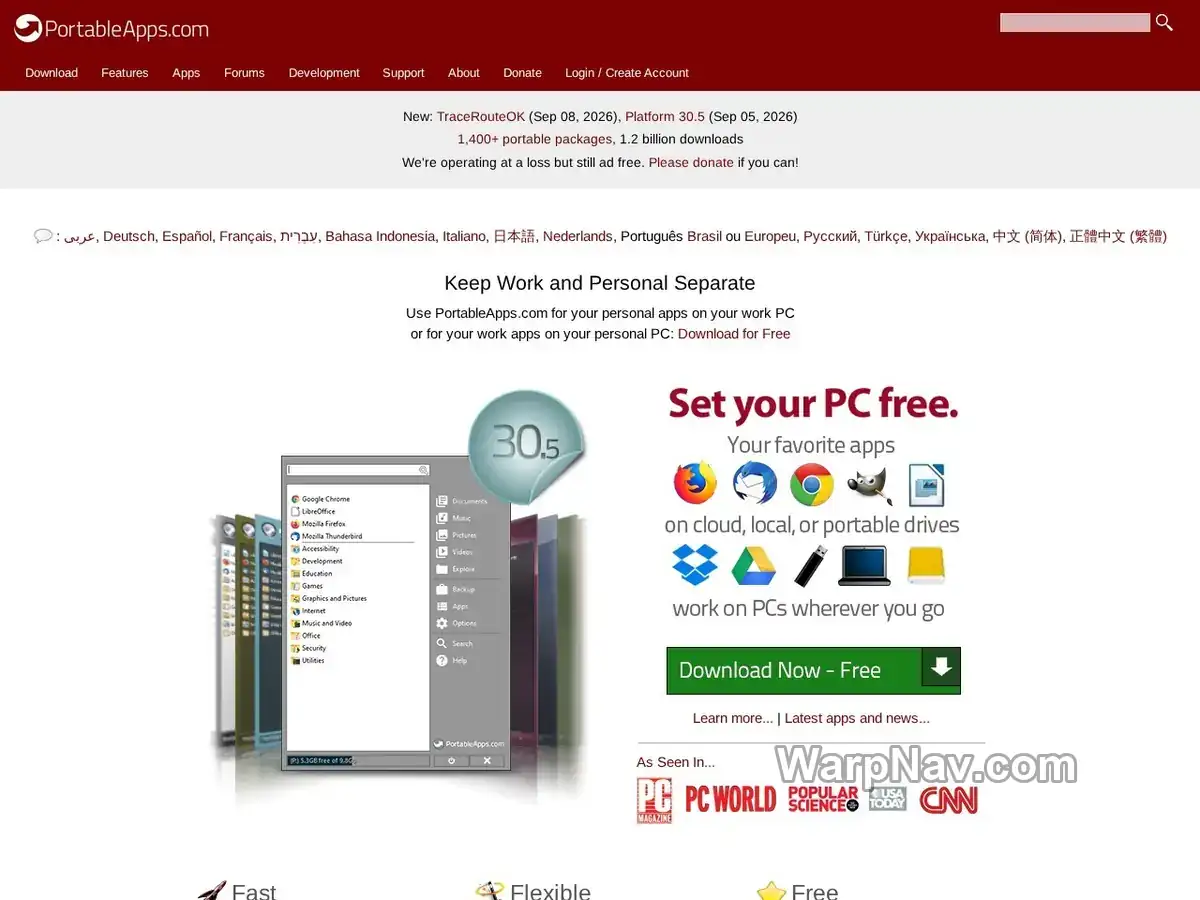
PortableApps 是便携软件目录与开源管理平台的组合,可把浏览器、办公、开发、图像、影音和系统工具集中放在 U 盘、移动硬盘、本地文件夹或同步目录中。它既提供单个便携应用的下载页,也提供带菜单、应用商店、更新器和备份功能的 PortableApps.com Platform,适合需要在多台 Windows 电脑之间携带软件与设置的用户。
| 组成 | 主要用途 | 你会看到的结果 |
|---|---|---|
| Portable App Directory | 按类别查找便携应用,阅读版本、许可证与更新信息 | 应用详情页及官方 PortableApps 安装包 |
| PortableApps.com Platform | 集中安装、搜索、启动、更新和备份应用 | 独立菜单、内置应用商店与更新器 |
| .paf.exe 应用包 | 向平台目录添加单个应用,也可按说明独立解压使用 | 包含程序、数据和启动器的应用文件夹 |
只想偶尔使用一个工具时,可以从目录进入该应用的详情页;需要长期维护一套移动工具箱时,先安装 Platform 会更省事。平台与应用数据集中在选定目录中,复制和备份更直观,但每个应用的许可证、网络访问和系统权限仍由具体软件决定。
如果已经下载了官方 .paf.exe 包,可在平台中选择 Apps → Install a New App,再定位该文件。手动更新时应选择现有应用目录的上一级位置,让安装器识别旧版本并保留设置;不要把新版直接解压到不相关目录。
平台启动时可以提示应用更新,也可从 Help → Check for Updates 主动检查。批量更新前先关闭正在运行的应用,尤其是浏览器、文档编辑器和保存大型配置的工具;网络中断、空间不足或盘符异常都可能使更新不完整。
平台提供关闭应用和退出检查功能,可以减少文件仍被占用时直接拔盘造成的数据损坏。它不能替代文档自身的保存操作;有未保存文件时仍需先处理应用提示。
PortableApps 对便携应用的定义,是不按传统方式安装到 Windows,并把主要程序与个人数据保存在可移动目录中。实际运行时,应用仍可能请求管理员权限、安装驱动、调用系统组件、访问网络,或让 Windows 记录最近文件、缓存和安全日志。受公司策略管理的电脑也可能禁止从移动介质运行程序。
因此,不要把便携软件当作绕过权限、终端管理或软件许可的手段。涉及密码管理、浏览器账号、远程连接或企业数据时,应先确认设备加密、组织政策和数据清除要求;公共电脑上使用后,也要退出账号并检查同步状态。
优先从 PortableApps 官网目录或平台内置应用商店获取软件。下载单独安装包时,核对应用名称、发布者、版本、更新时间、支持系统和文件哈希;遇到第三方所谓精简版、增强版或要求关闭安全软件的打包文件,应停止安装。
PortableApps.com Platform 本身是开源软件,但目录中的应用可能采用开源、免费软件或兼容商业软件等不同授权。个人免费使用不自动等于允许公司部署、重新分发或打包销售。计划在团队、学校或客户环境中批量使用前,应回到每个应用的原始许可证和发布者页面确认范围。