
Google 在 11 月 9 日修复了已被用于真实攻击的 Chrome 漏洞 CVE-2026-125350。普通稳定版的修复起点是 157.0.8103.50,Windows 和 Mac 的企业扩展稳定版则是 156.0.8078.96。桌面用户先确认自己用哪个通道,装好更新后重启浏览器,再核对正在运行的完整版本号。下表也列出了 11 月 11 日发布的后续版本。版本信息核对于 2026 年 11 月 12 日。

这次修了什么
Chrome Releases 官方博客 11 月 9 日的桌面稳定版说明里一共列了 9 个安全修复,其中 CVE-2026-125350 是高危等级,类型是 XML 组件中的释放后使用。它最早由 Neonix Security 的 Arni Hardarson 在 10 月 12 日报告,11 月 6 日又有一位匿名人士报告。Google 在说明末尾写了一句:「Google is aware that an exploit for CVE-2026-125350 exists in the wild.」也就是确认有人在实际攻击中用它。
释放后使用是指程序已经释放了一块内存,后面又去使用它,严重时可以被用来执行攻击者的代码。至于这次具体怎么被利用、影响了谁,Google 没有说,并且按惯例会在大多数用户更新之前限制漏洞细节的访问。网上如果出现「攻击细节」,在 Google 公布之前都只能当猜测看。
据 BleepingComputer 统计,这是 Chrome 今年修复的第 8 个已被利用的零日漏洞,前 7 个分别在 2 月、3 月(2 个)、4 月、6 月和 9 月(2 个)修复。「零日」「在野利用」具体指什么、为什么这类漏洞要优先更新,可以看 零日漏洞是什么?为什么「在野利用」的漏洞要马上更新?
各平台要到哪个版本
| 平台 | 修复该零日的版本(11 月 9 日) | 目前最新稳定版(11 月 11 日) |
|---|---|---|
| Windows | 157.0.8103.50 或 .51 | 157.0.8103.78 或 .79 |
| macOS | 157.0.8103.50 或 .51 | 157.0.8103.78 或 .79 |
| Linux | 157.0.8103.50 | 157.0.8103.78 |
| Android | 157.0.8103.50 | 157.0.8103.78 |
| Windows / macOS(扩展稳定版) | 156.0.8078.96 | 156.0.8078.100 |
几点说明:
- Windows 和 Mac 同一批更新会有两个末位号(.50 和 .51、.78 和 .79),属于同一版本的不同构建,看到哪个都算已更新。
- Chrome 版本是累积更新,装上 157.0.8103.78 也就包含了 .50 的修复。
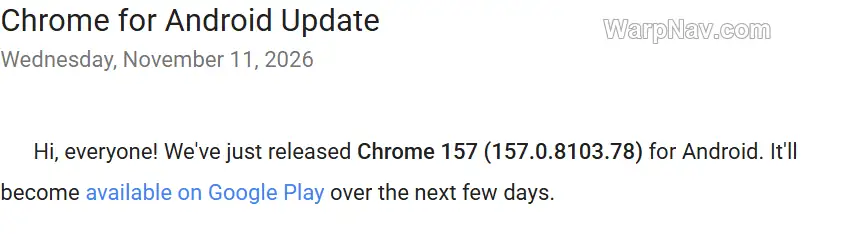
- Google 的 Android 发布说明写的是:Android 版包含与对应桌面版相同的安全修复,另有说明的除外。
- 两次桌面更新都写着「未来几天或几周内逐步推送」,打开「关于 Google Chrome」可以主动检查。暂时收不到时,还要考虑分批推送和单位的更新策略。
- iPhone 和 iPad 请到 App Store 更新。Google 11 月 10 日单独发布了 iOS 版 158.0.8127.32,该公告未列出这个漏洞编号;上表的修复门槛适用于表中相应平台和通道。
Windows 和 Mac:检查并重启
- 打开 Chrome,点右上角的三个点菜单,选「帮助 → 关于 Google Chrome」。也可以直接在地址栏输入
chrome://settings/help。 - 打开这个页面时,Chrome 会自动检查并下载更新。
- 下载完后出现「重新启动」按钮,点它。
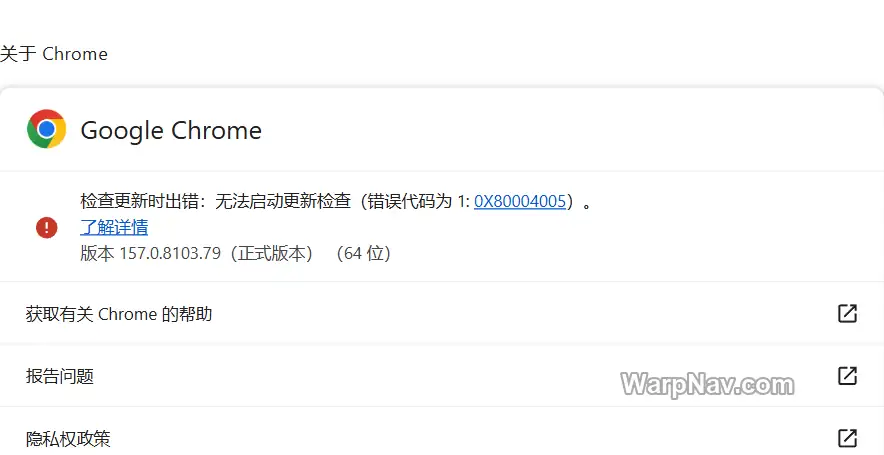
- 重启后回到这个页面,确认「Google Chrome」标题下面的版本号不低于上表的版本,并显示已是最新版本。
不想打断手头工作的,可以先点「以后再说」,更新会在下次重启 Chrome 时生效。重启时 Chrome 会自动重新打开之前的标签页和窗口,只有无痕窗口不会恢复。重启前仍建议保存表单、编辑器等页面里尚未提交的内容。
Windows 上还要注意一点:Google 的帮助文档写得很直白,要关闭桌面上所有 Chrome 窗口和标签页,再重新打开,更新才会应用。很多人习惯只关窗口不退出,或者开着十几天不关,这就是「早就推送了但版本还是旧的」的常见原因。
Mac 上如果 Chrome 装在「应用程序」文件夹里,「关于 Google Chrome」页面还可以选「为所有用户自动更新 Chrome」,多人共用一台 Mac 时值得打开。
Linux:用包管理器更新
Linux 版 Chrome 不在浏览器里自更新,Google 的说法是用系统的包管理器。官方 deb/rpm 安装包会添加 Google 的软件源,一般这样更新:
# Debian / Ubuntu 系
sudo apt update
sudo apt install --only-upgrade google-chrome-stable

# Fedora / RHEL 系
sudo dnf upgrade google-chrome-stable
更新完同样要把所有 Chrome 窗口关掉重新打开。版本可以在终端看:
google-chrome --version如果你用的是发行版自己打包的 Chromium、Flatpak 或 Snap 版本,更新时间取决于各自的维护者,以对应软件源为准。
Android:去 Google Play 更新
- 打开 Google Play,搜索 Chrome,或者在「管理应用和设备」里找到 Chrome。
- 有「更新」按钮就点更新。
- 更新后打开 Chrome,进入「设置 → 关于 Chrome」,确认版本不低于 157.0.8103.50。
Google 说 Android 版会在几天内陆续出现在 Google Play 上,暂时没看到更新的话,隔一两天再查一次。
家里或公司有多台设备,怎么批量确认
一台台打开「关于」页面效率太低。电脑可以用命令直接读安装的版本号:
# Windows(PowerShell,系统级安装的默认路径)
(Get-Item "C:\Program Files\Google\Chrome\Application\chrome.exe").VersionInfo.ProductVersion

# macOS
"/Applications/Google Chrome.app/Contents/MacOS/Google Chrome" --version

# Linux
google-chrome --version
有两个坑:一是 Windows 上 Chrome 也可能装在 Program Files (x86) 或用户目录 %LOCALAPPDATA%\Google\Chrome\Application 下,路径找不到时换一个;二是这些命令读的是磁盘上安装好的版本,不代表正在运行的进程已经切过去。最准的办法还是在浏览器里打开 chrome://version,看实际运行的版本,没重启的电脑这里会显示旧版本。
给家里人检查时,最省事的说法是:「点右上角三个点,帮助,关于 Google Chrome,有重新启动就点。」
公司电脑要特别留意更新通道。Google 在 11 月 9 日的扩展稳定版公告里明确列出了 CVE-2026-125350,Windows 和 Mac 的修复版本是 156.0.8078.96。11 月 11 日更新的 156.0.8078.100 也包含这次修复。如果设备由单位管理,可让 IT 确认通道和部署进度,再按表中对应一行核对。
用 Edge、Brave 等其他浏览器怎么办
上表的版本号只适用于 Google Chrome。微软 Edge、Brave、Opera、Vivaldi 这些浏览器也基于 Chromium,但它们各自打包、各自发布更新,有没有受这个漏洞影响、在哪个版本修复,要看各厂商自己的安全公告。做法大同小异:去浏览器的「关于」页面检查更新,更新后重启。基于 Firefox 的浏览器(比如 Waterfox)不用 Chromium 内核,不在这次 Chrome 公告的范围内,但同样需要跟着自家的安全更新走。
顺带一提,清缓存、清 Cookie 和更新没有关系,清了也不会让浏览器变成新版本。缓存到底存了什么、什么时候才需要清,可以看 浏览器缓存是什么?清了会更快,还是更慢?。
资料来源
原始资料(核对日期:2026 年 11 月 12 日):
- Chrome Releases,Stable Channel Update for Desktop(2026 年 11 月 9 日,157.0.8103.50/.51)
- Chrome Releases,Chrome for Android Update(2026 年 11 月 9 日,157.0.8103.50)
- Chrome Releases,Stable Channel Update for Desktop(2026 年 11 月 11 日,157.0.8103.78/.79)
- Chrome Releases,Chrome for Android Update(2026 年 11 月 11 日,157.0.8103.78)
- Chrome Releases,Extended Stable Update for Desktop(2026 年 11 月 11 日,156.0.8078.100)
- Chrome Releases,Windows 和 Mac 扩展稳定版修复公告(11 月 9 日)
- Chrome Releases,iOS 独立更新公告(11 月 10 日)
- Google Chrome 帮助,更新 Google Chrome
- BleepingComputer,Google patches eighth Chrome zero-day exploited in attacks this year(2026 年 11 月)
- Malwarebytes,Update Chrome now to fix a flaw attackers are exploiting(2026 年 11 月 10 日)
© 版权声明
本站部分内容源于网络收集,文章等版权归原作者所有,若需删稿请联系管理员邮箱:satomini@warpnav.com
相关文章


暂无评论...
