
硬盘还剩几百 GB,软件却提示“内存不足”,问题出在哪?硬盘负责保存文件,内存负责临时放程序正在使用的数据。两者就像储物柜和工作台:柜子还有空位,桌上却可能已经摊满了。删掉几个大文件能腾出硬盘空间,但不等于给正在运行的软件增加内存。

一个管手头的活,一个管东西放哪
假设你正在做一本旅行相册。照片、剪刀、胶水都要摊在桌上,拿取才方便;暂时不用的素材,则放在旁边的柜子里。
内存就像这张工作台。电脑上通常说的运行内存,也叫 RAM。浏览器打开的网页、正在编辑的文档、运行中的软件,都需要用到它。这里“放在内存里”的是程序需要处理的数据,真正执行计算的还有 CPU 等部件,内存本身不会替你干活。
硬盘像储物柜。系统、安装的软件、照片和文档保存在这里。日常所说的硬盘,既可能是机械硬盘 HDD,也可能是固态硬盘 SSD;它们都属于存储设备。SSD 再快,也不会因此变成 RAM。
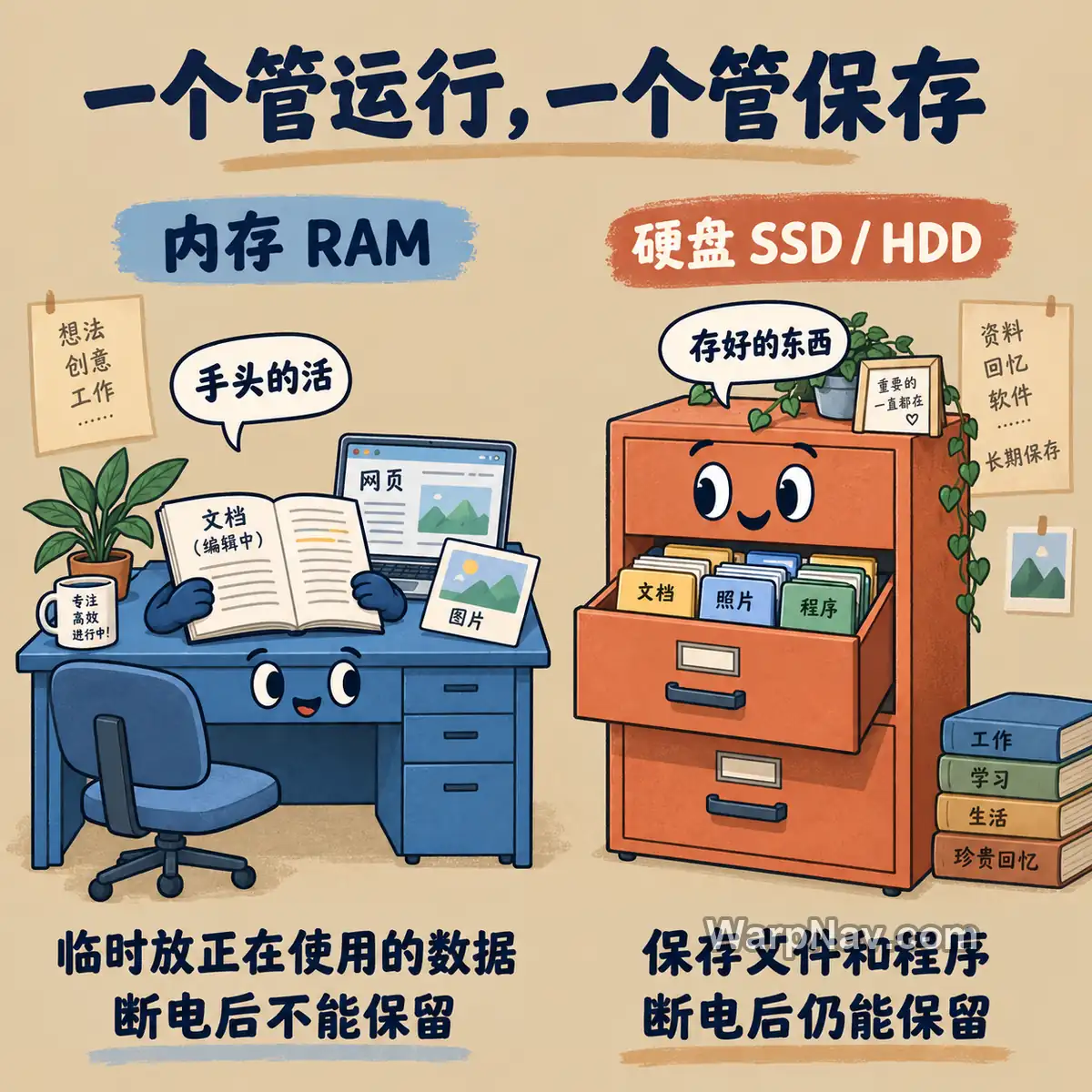
商品页里的“16GB 内存+1TB SSD”,说的是工作台和储物柜各有多大。它们不能加起来,变成一份任意调配的空间;换一块容量更大的 SSD,也不会把 16GB 运行内存一起变大。
普通运行内存需要持续供电来保留数据,已经写入硬盘的文件,断电后仍能保留。正在编辑的内容能不能留下,关键在于软件是否已经把它写入存储设备。自动保存也算保存,所以没手动点按钮,并不一定意味着内容全丢;但还只留在运行内存里的修改,不能靠断电后的 RAM 保住。
打开、编辑、保存,文件经历了什么?
拿一份已经保存在电脑里的文档来说,可以把过程简化成下面四步:
- 打开:软件读取硬盘上需要的内容,把相关数据准备到内存中。像从柜子里拿出资料的工作副本,柜子里的原文件并没有被搬走。
- 编辑:输入文字、插入图片,软件在运行时处理这些变化。这些工作需要内存,程序自身也要占用内存。
- 保存:软件把修改结果写入文件。像把整理好的内容归档到柜子里;点了保存,也不等于软件马上不再使用内存。
- 关闭:退出程序后,它占用的相关内存通常会由系统回收,供其他任务使用;已经保存好的文件仍在硬盘上。

实际读取通常是按需进行的,还会用到缓存和数据调度。打开文件时,系统不必把整个文件原封不动地塞进内存。
也因此,文件在硬盘上有多大,不等于打开后就只占多少内存。例如图片可能需要解码,编辑软件还可能保留预览、撤销记录等数据。一个看起来不大的文件,也可能带来额外的运行开销。
柜子空着,为什么桌子还是不够用?
一台电脑同时开着许多网页、处理图片、运行其他程序,这些任务都要占用内存。硬盘还有多少空位,说明不了它们此刻还有多少运行空间可用。
删几部电影,腾出来的是硬盘空间。先保存工作,再正常退出暂时不用的软件,才可能减轻这些程序带来的内存压力。退出软件是结束运行,卸载软件是移除安装内容,这两件事也要分开。
不过,两种空间也有配合的地方:系统可以借用硬盘帮内存周转。
分页文件:能周转,但不是免费扩容
以 Windows 为例,系统可以通过分页文件,把部分暂时不常用的数据放到硬盘上,为更常用的数据腾出物理内存。像桌边多了一个临时中转处,需要时再来回取用。
这种周转有帮助,但访问硬盘通常比访问 RAM 慢得多。数据频繁来回搬,电脑就可能明显变迟钝;硬盘再大,也补不成同等容量的高速运行内存。
Windows 还有一个已提交内存的上限,可以理解成系统总共能向程序承诺分配多少内存。它由物理内存和分页文件共同支撑,不是把硬盘所有空闲容量都算进去。接近上限时,新的申请就可能失败,即使物理内存占用没有显示 100%。任务管理器里的“已提交”数值,可帮助区分当前已承诺的用量和上限。
微软的分页文件说明解释了这一机制:
https://learn.microsoft.com/en-us/troubleshoot/windows-client/performance/introduction-to-the-page-file
分页文件所在磁盘太满,会妨碍它按需增长;磁盘很空,也不代表分页文件能无限增大。因此,硬盘空间确实会影响内存周转,但不能用“还有几百 GB”来排除内存问题,也不必一遇到报错就手动调大分页文件。
下次遇到“不足”,先看它到底缺什么
“不够用”三个字太笼统,先看完整提示和出错场景,方向会清楚很多:
- 下载或保存时提示“磁盘空间不足”:先看目标磁盘还能存多少东西。此时要考虑的是存储空间。
- 打开软件或处理文件时提示“内存不足”:先保存其他工作,再正常退出不需要的程序,观察能否缓解;同时记下是哪个软件、在做什么时出现提示。磁盘有空位不能排除这类问题。
- 只是感觉电脑慢,没有明确错误:暂时不能凭这一点判定该加内存。处理器、磁盘读写和具体任务等因素,都可能影响速度。
如果其他程序都关了,同一个软件仍反复报错,就要继续看它的运行要求和完整错误信息。“内存不足”能提供方向,却不能单凭这几个字确定具体故障。
分清缺的是哪一种空间,再决定退出程序、整理文件或继续排查。如果准备升级硬件,也先确认瓶颈:增加存储容量和增加运行内存,解决的是不同问题。
基础概念参考:Kingston《What is the difference between memory and storage?》
https://www.kingston.com/en/blog/pc-performance/difference-between-memory-storage
© 版权声明
本站部分内容源于网络收集,文章等版权归原作者所有,若需删稿请联系管理员邮箱:satomini@warpnav.com
相关文章

暂无评论...
