
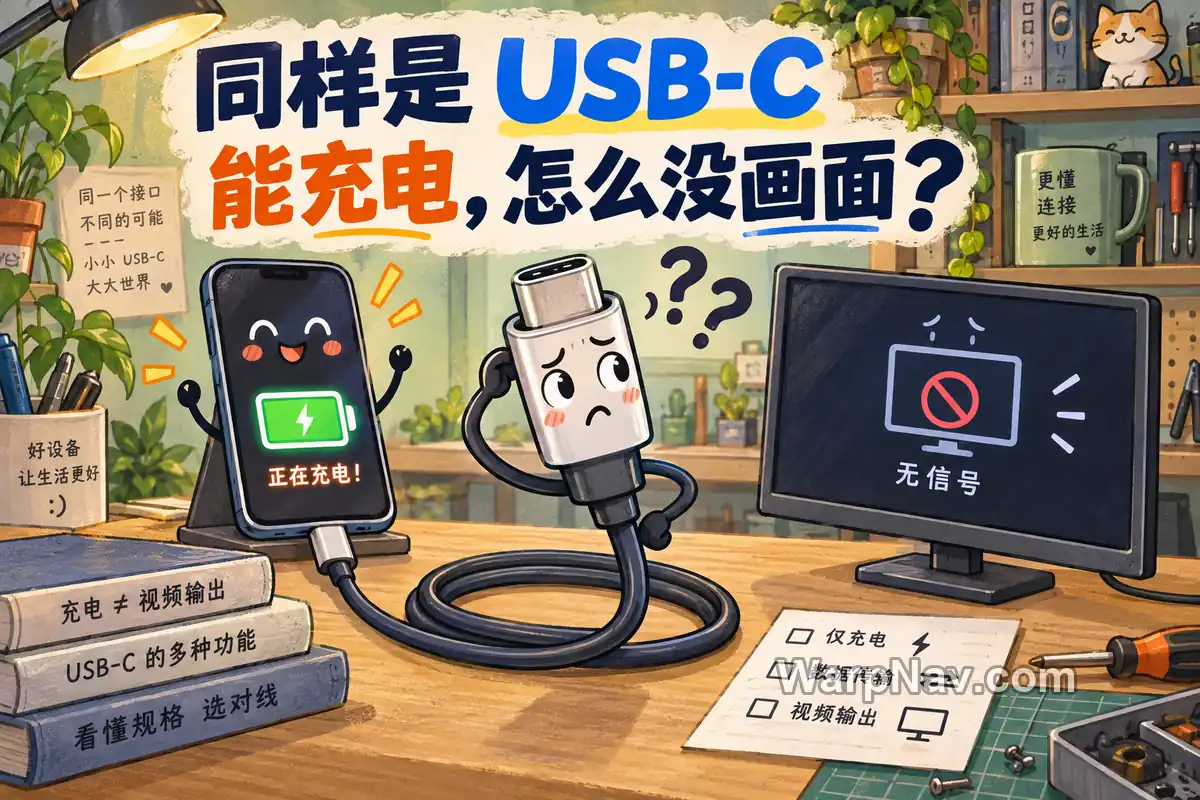
手机能用这根 USB-C 线充电,换到电脑和显示器之间,屏幕却一点反应也没有。插头都对上了,难道线坏了?先别急着下结论:USB-C 说明的是连接器类型,能充电、能传文件和能传画面,要分别看。线缆可能没有视频传输能力,电脑接口或显示器接收端也可能不支持这条连接。
USB-C 先告诉你插头长什么样
USB-C,也常叫 Type-C,是那种小巧、正反都能插的连接器。它统一了插接方式,却没有让每个产品都具备相同的功能。
USB-IF 的说明专门强调:USB-C 不能与 USB 3.2、USB4 或 USB Power Delivery 画等号。前者说连接器,USB 数据版本涉及数据传输能力;USB Power Delivery,简称 USB PD,则是协商供电的一套机制。看着是同一个插头,背后的线路和设备实现可以不同。
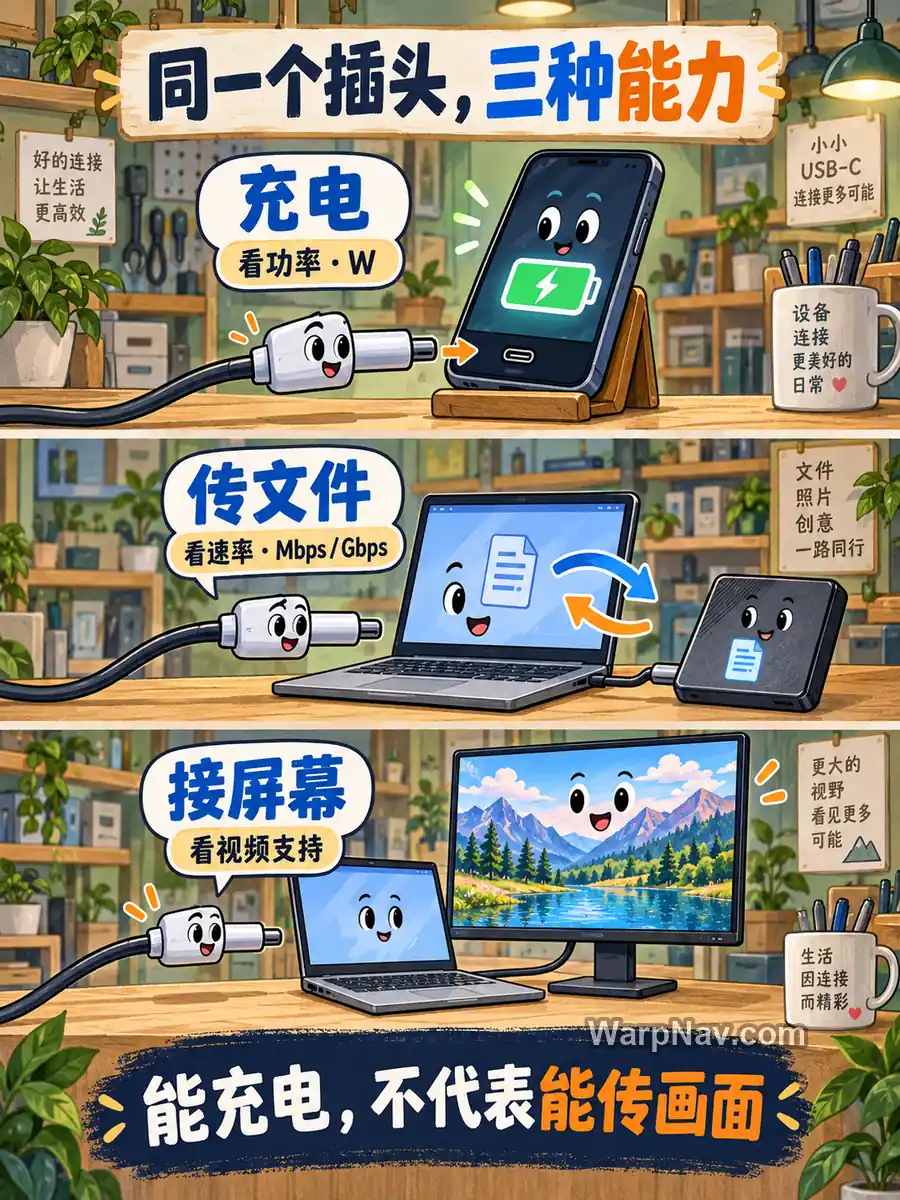
日常使用时,先把三件事分开就够了:
- 给设备充电:关注能提供和接受多少功率,常见单位是瓦,写作 W。
- 复制照片、文件:关注数据传输能力,规格里常见 Mbps、Gbps,表示每秒能传多少比特;实际复制速度还受设备等因素影响。
- 连接显示器:关注是否支持视频,以及能支持什么显示规格。
充电跑得快,画面未必过得去
线上的“100W”“240W”首先是在说供电能力。它们没有顺便承诺“复制文件也很快”,更没有自动附送外接显示器的资格。瓦数高,不能当成视频支持的证明。
这里有一个具体例子。Apple 在 Thunderbolt 3(USB-C)线缆说明中,对照了一款 2 米 USB-C Charge Cable:后者可以充电,数据传输限于 USB 2.0 的 480Mbps,并不支持视频;文中介绍的 Thunderbolt 3 线则支持相应的视频输出。两者都采用 USB-C 外形,功能却不同。
这也说明,“充电线”这个叫法不够精确。有些线除了充电,也能传文件,只是速度有限;不能因为它接不了屏幕,就推断它什么数据都传不了。挑线时要看具体规格,光看名称或粗细容易猜错。
接显示器,要看整条连接
常见的一种方式叫 DisplayPort Alt Mode,中文可称 DisplayPort 交替模式。它让支持这项能力的 USB-C 接口通过合适的线缆传送音视频。你不必记住它的内部接线,但可以认出规格表里的“DisplayPort”“DP Alt Mode”或“支持视频输出”。
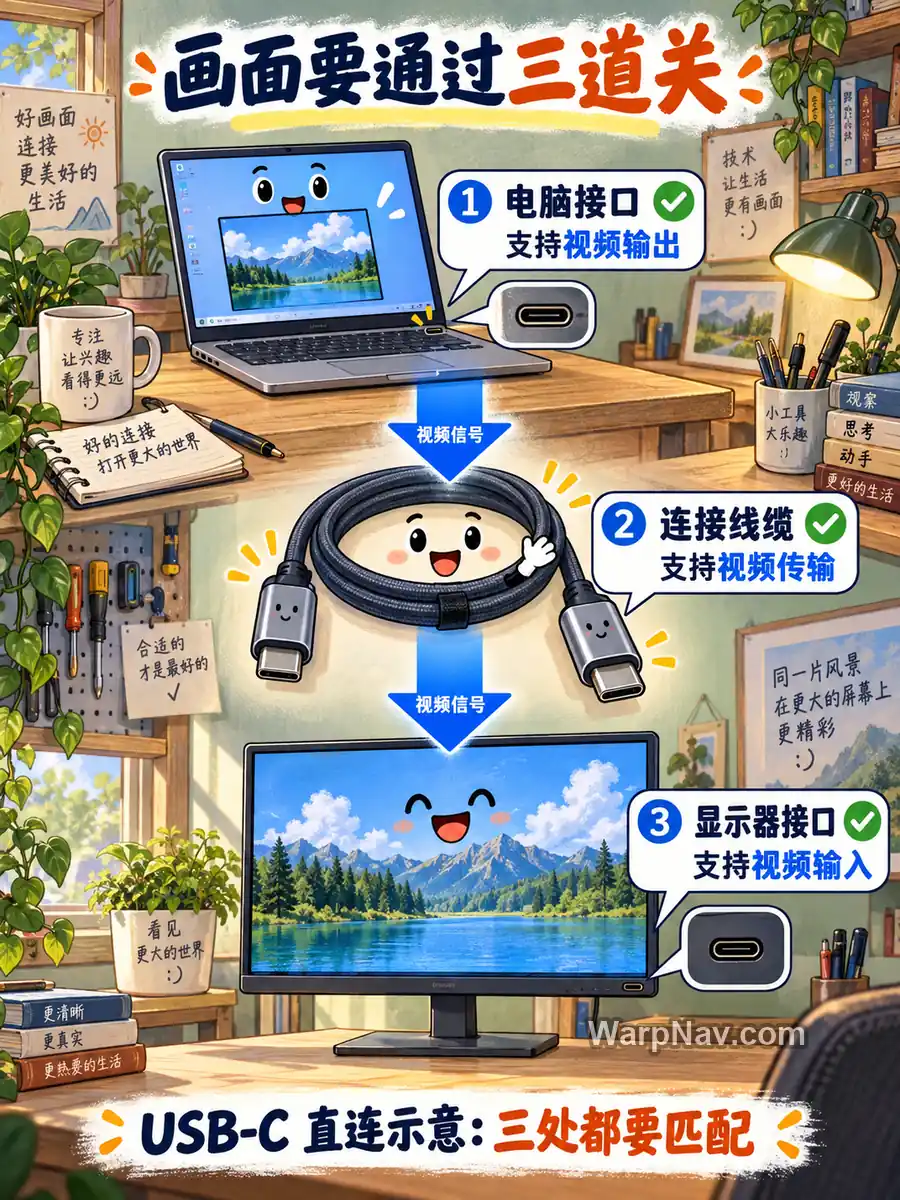
要让电脑画面到达显示器,至少得把这三处对上:
- 电脑这一头能输出:查的是当前使用的那个接口,而非只看“这台电脑有 USB-C”。如果接口没有对应的视频输出能力,单换一根更贵的普通线不能补上。
- 中间的线能传:线缆要适用于这条视频连接。中间还有转接器或扩展坞时,它们也属于需要匹配的环节。
- 显示器这一头能接收:确认接入的是支持相应视频输入的接口,并选择正确的输入源。显示器上有 USB-C 孔,本身还不足以说明这个孔的用途。
微软的 USB-C 问题说明也要求一起检查电脑、显示设备、线缆和使用的接口。因此,“能给笔记本充电,但没有画面”并不矛盾:供电这件事成立了,不代表视频所需条件也全部成立。
本文用常见的原生视频连接解释这个问题;Thunderbolt、USB4 等还有各自的视频传输机制,不必把它们全部背下来。还有一点要分清:能亮屏,不等于一定能跑满显示器标称的分辨率和刷新率。更高的显示要求仍要核对整条连接的支持范围。
拿到一根线,先看哪几项
如果只是补一根手机充电线,先核对充电兼容性与功率即可;如果要接显示器,就把“视频支持”单独列为条件。商品页只写“大功率快充”时,先去找是否明确说明支持视频、适用设备,以及相应的分辨率和刷新率。
遇到“接上却没画面”,可以先拿出电脑、线缆和显示器的型号,查各自官方规格。比如:电脑的指定接口写明支持 DP Alt Mode,显示器也支持 USB-C 视频输入,而线缆说明明确写“不支持视频”,这时就找到了一个缺口;若线缆只写充电功率,信息还不够,不能靠猜补齐。
规格都能对上,再看是否选错接口或输入源,并用已知适配这套设备的线做对照。原本能正常显示、后来突然失效的连接,还可能涉及故障或软件状态,需要沿具体设备的支持说明排查。先看清每一环负责什么,会比把所有“黑屏”都归咎于线材更有方向。
参考资料:USB-IF《USB Type-C 产品用语与包装指南》
https://www.usb.org/sites/default/files/usb_type-c_language_product_and_packaging_guidelines_20230320.pdf
Apple《About the Apple Thunderbolt 3 (USB-C) Cable》
https://support.apple.com/en-us/111750
VESA DisplayPort FAQ
https://www.displayport.org/faq/
Microsoft《Fix USB-C problems in Windows》
https://support.microsoft.com/en-au/windows/hardware/usb/fix-usb-c-problems-in-windows
© 版权声明
本站部分内容源于网络收集,文章等版权归原作者所有,若需删稿请联系管理员邮箱:satomini@warpnav.com
相关文章

暂无评论...
