
The Component Gallery
按组件与技术条件检索真实设计系统案例
 Apple Design
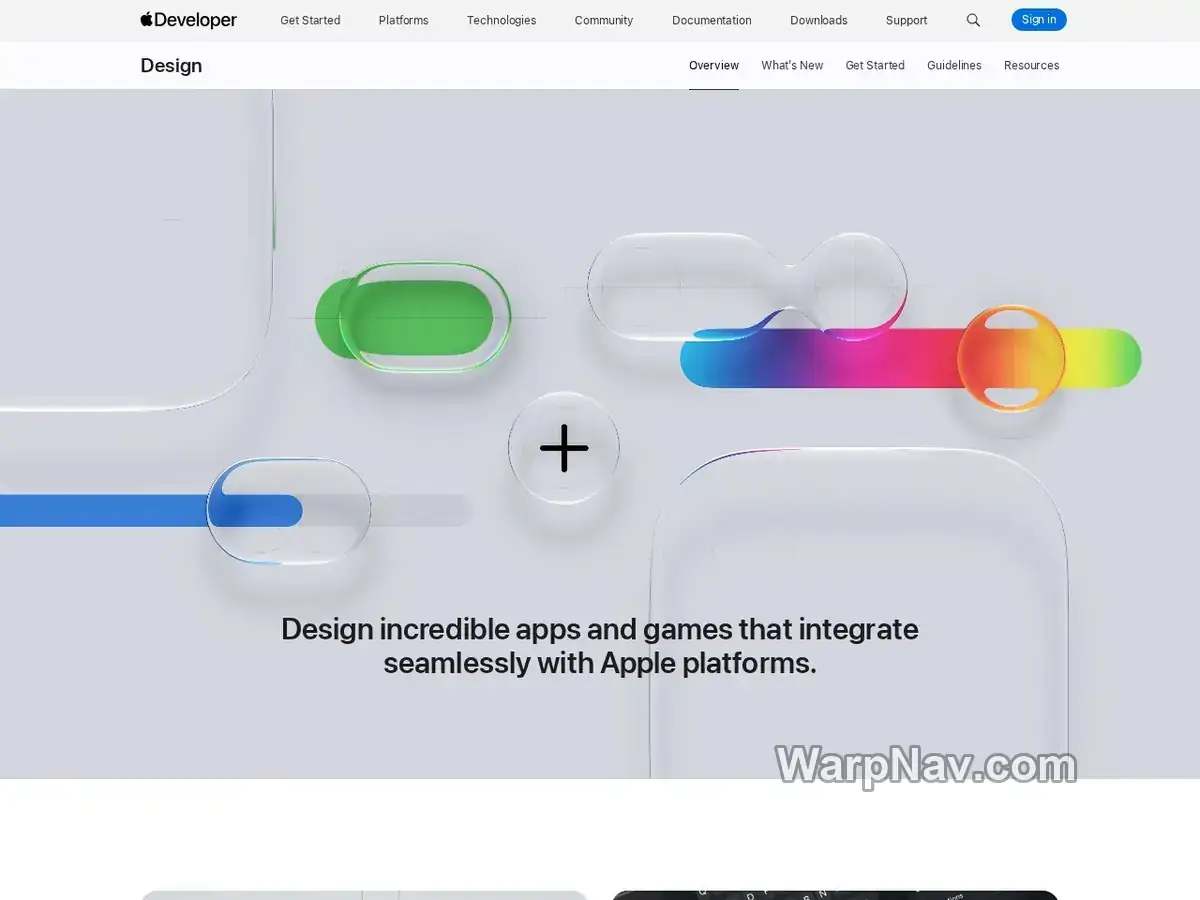
Apple Design 是 Apple Developer 面向应用与游戏设计者提供的官方入口,集中连接 Human Interface Guidelines(HIG)、各平台设计资源、SF Symbols、Icon Composer、教学视频和设计案例。它最适合在制作 iPhone、iPad、Mac、Apple Watch、Apple TV 或 Apple Vision 产品时核对平台规则并取得官方模板,而不是作为通用网页组件库使用。
Human Interface Guidelines 是这套资源的判断起点。它按 Foundations、Patterns、Components、Inputs 和 Technologies 等方向组织内容:Foundations 解释颜色、排版、布局等基础规则,Patterns 对导航、数据输入和反馈等常见任务给出建议,Components 则说明系统定义控件的行为与使用方式。设计新界面时,先确认目标平台和交互任务,再查对应模式与组件,比直接从模板中复制画面更稳妥。
Apple Design Resources 将素材按 iOS 与 iPadOS、macOS、tvOS、watchOS、visionOS 和具体技术分类。iOS、iPadOS、macOS、watchOS 与 visionOS 等栏目提供对应版本的 Figma 或 Sketch UI Kit;技术区还能找到 App Clips、Apple Pay、Live Activities、Messages、Sign in with Apple、Wallet 等模板与品牌素材。下载前应核对页面标注的系统版本、文件格式和设计工具,旧版模板不应直接代替当前平台规范。
这条路径的可观察结果是一份使用当前平台资源制作、并能逐项追溯到 HIG 规则的原型。如果控件状态、输入方式或平台行为仍无法对应到官方说明,就应继续核对规范,而不是只凭视觉相似判定完成。
SF Symbols 提供超过 7,000 个与 Apple 平台系统字体配合的符号,并包含多种字重、比例、本地化和动画相关能力。它适合导航栏、工具栏、状态和操作图标;使用时仍要检查符号语义、支持的系统版本以及是否允许修改,不能把每个符号都当作品牌 Logo。
Icon Composer 用于制作面向 Apple 新设计语言的分层应用图标,可以在不同外观模式下预览并为 Xcode 准备资源。它解决的是应用身份图标,不替代界面中的系统符号。官网当前说明该工具需要兼容的 macOS 环境;准备下载前应再次查看页面列出的系统要求。
资源页还提供 SF Pro、SF Compact、SF Mono、New York 等字体,以及 Apple 设备外框、技术徽章和品牌标识。字体是否适合某个平台、营销材料能否使用设备外框或 Apple Pay 等标识,都应以对应下载页和品牌指南为准。官方可下载不等于可以脱离指定场景任意改造或再分发,尤其是营销素材和商标元素。
如果项目需要在 Apple 平台上获得原生、一致且可验证的体验,这个入口应当早于第三方 UI Kit 使用:先通过 HIG 定方向,再用官方模板搭建原型,最后用 SF Symbols 或 Icon Composer 处理图标。若目标是通用 Web 设计、跨品牌组件代码或现成前端框架,则应另找相应资源;Apple Design 提供的是 Apple 生态的设计依据和素材,不是可直接复制到任意产品的万能样式库。