
Whimsical AI
嵌入白板与文档的原生空间拓扑设计助手
 Mapify
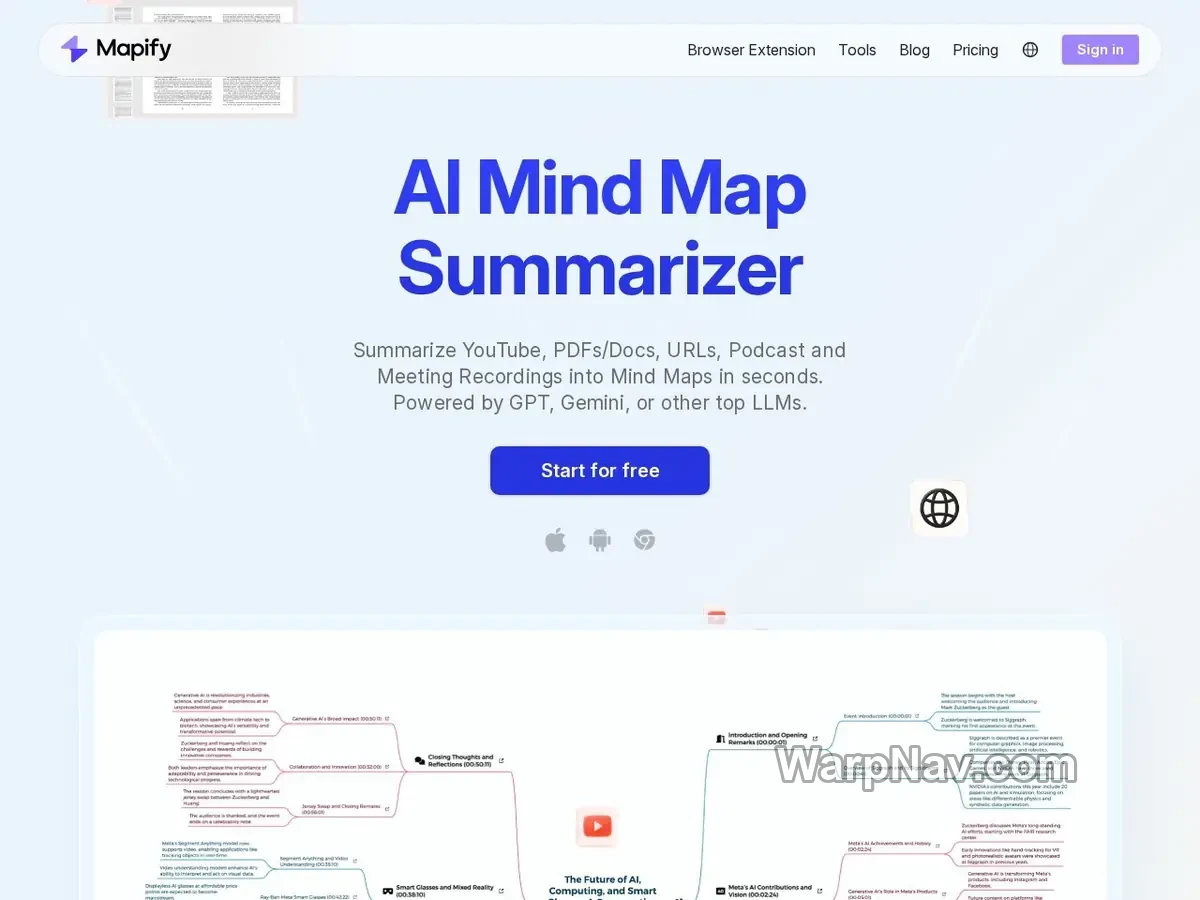
Mapify 不是让你从空白画布开始画脑图,而是先替你读一遍资料。把 PDF、论文、网页、YouTube、播客、图片或会议录音交给它后,系统会提取结构并生成可编辑的思维导图。
这种方式很适合处理“材料太长,暂时抓不住重点”的情况。不过,自动生成的脑图只能作为阅读入口,不能替代对原文的核查。
课程视频与播客:先看主题分段,再借助时间戳回到对应内容,适合复习和整理节目笔记。
论文与长报告:快速识别章节、论点和结论,随后检查数字、限定条件和引用有没有被省略。
网页与会议记录:把线性内容转成分支结构,适合提取行动项或建立后续研究清单。
图片与扫描材料:效果会受到 OCR 和原图清晰度影响,表格、公式与多栏版式尤其需要人工复核。
一个只有三页、标题清楚的 PDF 很容易得到漂亮结果,却无法说明工具是否适合真实工作。更好的测试样本应包含你平时会遇到的难点,例如长章节、图表、脚注、跨页内容或中英文混排。
Mapify Chat 可以围绕当前地图继续提问,也能扩展、压缩、翻译或重组指定分支。与其输入“帮我优化这张脑图”,不如明确指出对象和用途。
如果开启联网搜索,新增内容可能不再来自原文件。此时应把外部信息单独标记,并检查来源、时间和上下文。官方 Ask Anything 页面说明,多文件问答支持 PDF、Word、PowerPoint、Excel、Markdown、文本和图片等常见格式,但 HTML 与音视频需改走对应的网页、视频或音频摘要入口;生成的地图可保留可追溯来源。
Mapify 支持把结果继续用于演示或导出为 XMind、Markdown、PDF、图片等格式。导出选择取决于下一步:继续精细画图可进入 Xmind;准备写文章或知识库时,Markdown 更容易编辑;给未注册用户查看时,PDF 或图片更方便。
| 更关注什么 | Mapify | Xmind AI |
|---|---|---|
| 起点 | 已有文档、网页、音视频 | 主题、想法或现有脑图 |
| 主要价值 | 摘要、理解与资料对话 | 编辑、组织与视觉表达 |
| 典型去向 | 学习笔记、研究提纲 | 长期维护的正式脑图 |
AI 生成、修改和对话会消耗额度,模型、文件长度和套餐规则也可能调整。Mapify FAQ 当前说明客户数据不会用于模型训练,第三方大模型服务仅用于提供请求的功能;这不等于任何材料都适合上传。涉及客户资料、内部会议或尚未公开的研究时,仍应核对组织授权、保留与删除要求,不要把“可以上传”误认为“有权上传”。
Mapify 适合从已有文档、网页和音视频进入结构化理解,而不等同于传统脑图编辑器。脑图、流程图与在线白板选型指南 把“资料摄取”与个人脑图、正式制图、团队白板分开比较,便于确认 Mapify 应是起点还是中间步骤。