
PDF24 Tools
完全免费且支持 Windows 本地离线处理的综合 PDF 工具箱
 MindMeister
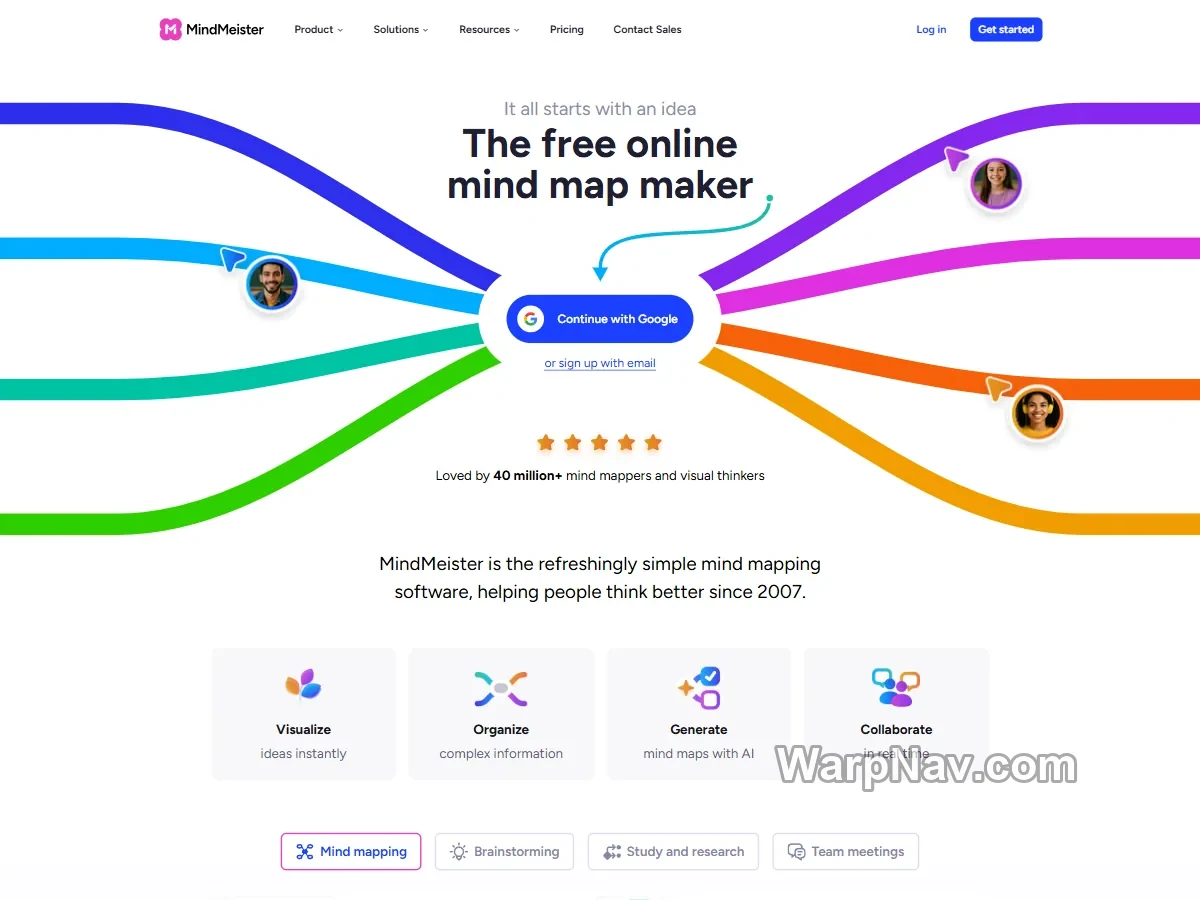
MindMeister 是一款专注于思维导图的在线工具。它没有把自己扩张成无所不包的白板:中心主题、分支层级、实时共创、评论和演示,始终围绕“把思路组织清楚”这件事展开。
因此,它适合想快速上手脑图、又需要邀请别人一起编辑的用户。学生、教师、顾问和小团队都能找到明确用法,但不同人群的操作重点并不相同。
把一门课程作为中心主题,一级分支对应章节或考试范围,二级分支再放概念、案例和疑问。复习时折叠已掌握的部分,只展开薄弱章节,比把所有内容同时铺满更容易定位。
不要一开始就追求漂亮样式。先把“目标、证据、限制、方案”分开,再用链接、备注和附件补充出处。结构稳定后,才值得调整颜色和演示顺序。
实时协作降低了参与门槛,也容易出现重复节点和命名混乱。开会前给每位成员分配分支,结束时由一人统一层级和用词,会比所有人同时自由编辑更可靠。
MindMeister 当前可以根据提示词或文件生成脑图。它适合突破空白页、提取初步章节,也能提供一些未想到的角度。
但脑图的意义并不是“节点越多越好”。生成后应主动删除通用分支、合并重复观点,并用自己的语言重写关键节点。否则,看似完整的地图可能只是把 AI 输出换成了树状排版。
分享地图前,要确认接收者需要 Contributor 还是 Viewer。官方帮助说明,共享链接可让未登录用户按所设角色匿名访问,因此链接本身也应按凭据管理;不用后应在成员管理中撤销。Team Maps 则默认向整个团队可见,把某位成员从单独共享列表移除并不会取消其团队访问权,真正收回范围通常要先把地图移回 My Maps,再处理邀请权限。课程资料、客户项目和内部讨论不应只因分享方便就扩大可见范围。
免费计划当前限制可创建的脑图数量;导出、附件、完整历史、团队管理和 SSO 等能力分布在付费方案。实际限制和价格可能变化,应以官网现行套餐为准。
优先选 MindMeister:需要低门槛在线脑图、实时共创和直接演示。比较 Xmind:更在意离线编辑、复杂样式和个人长期使用。比较 Miro 或 FigJam:项目包含大量自由布局、工作坊和非树状内容。比较 Lucidchart 或 Mermaid:最终要维护正式流程、架构或技术图。