
I Love PDF
轻量高效的在线 PDF 综合处理与转换平台
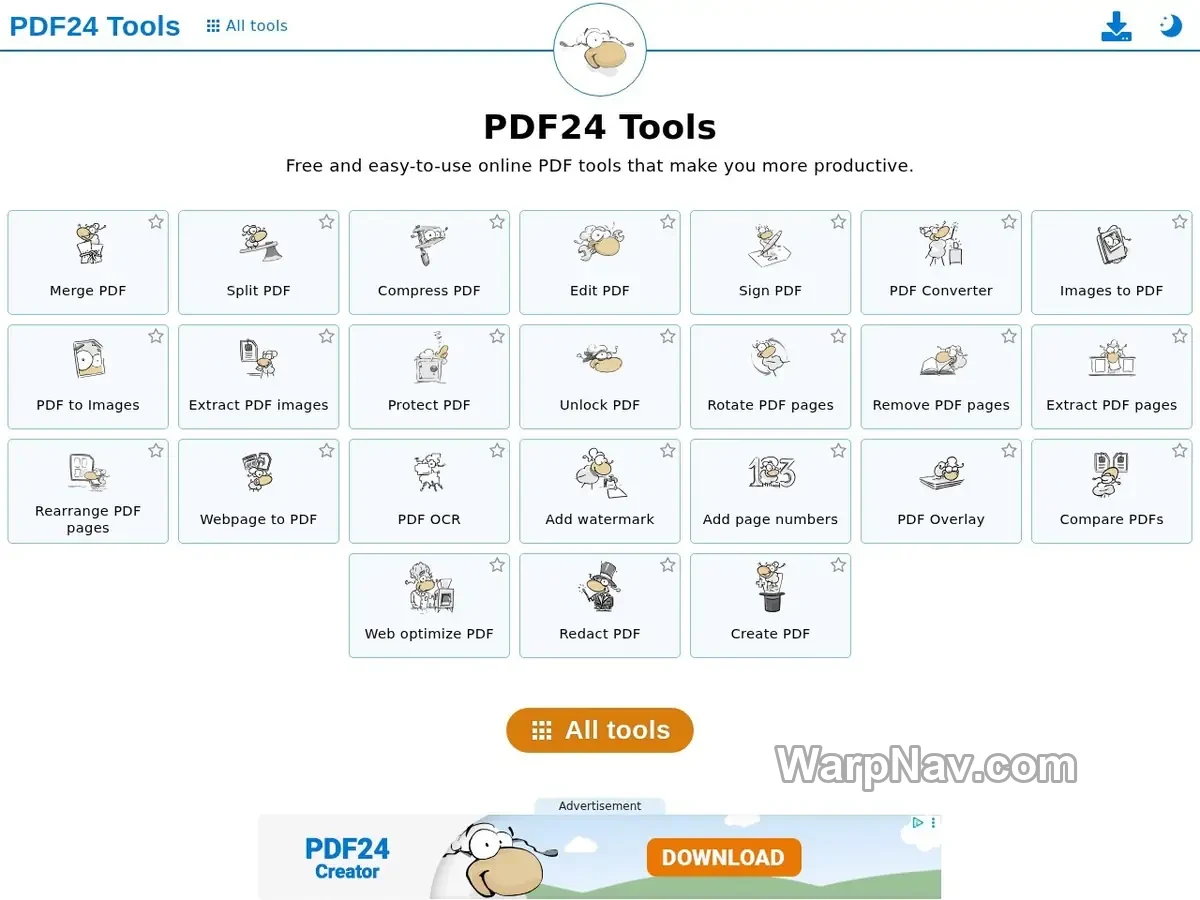
 PDF24 Tools
PDF24 Tools 是一款由德国 Geek Software 团队打造的全球知名免费 PDF 综合处理工具套件。它不仅提供了覆盖日常办公排版需求的网页在线工具,更打造了功能极其强大的 Windows 离线桌面端(PDF24 Creator),以零收费墙、无水印截断与严谨的本地化数据脱敏机制,成为个人与企业抵御商业软件高昂订阅费的工业级标杆。
在当前的数字办公软件生态中,大多数宣称免费的在线 PDF 工具普遍充斥着商业套路:用户耗费时间上传并转换好文档后,往往在最后的下载环节被强制弹出付费弹窗,或在导出的文档正中央打上巨大的平台水印。更严峻的是,涉密商业合同、财务报表或内部人事档案一旦被上传至商业云端服务器,其存储留存周期、模型训练权限与数据主权往往处于失控状态。
PDF24 能够长久维持“全功能 100% 免费”的核心原因,在于其清晰的技术架构与极度克制的商业伦理:
一方面,它依靠网页端非侵入式的常规展示广告支撑云端算力开销,绝不将用户文档用于商业数据分析或算法训练;另一方面,它大力研发完全运行于单机内部的 Windows 桌面客户端(PDF24 Creator)。对于需要处理敏感信息或追求极致吞吐效率的企业用户,离线客户端将文档的解析、光栅化与格式重构完全交由本地 CPU 与物理内存完成。文档在生成、编辑、拆分到保存的全生命周期中,没有任何一个数据包会流向外网,从物理层面上彻底规避了网络嗅探与云端数据泄漏风险。
PDF24 之所以超越普通的页面拼接脚本工具,关键在于其深度集成在操作系统底层的两项工业级工程能力:
首先是其自主开发的 Windows 本地虚拟打印机驱动(PDF24 Virtual Printer)。安装客户端后,系统打印列表会新增一个虚拟打印终端。无论用户是在老旧的 ERP 财务软件、专用 AutoCAD 制图软件还是各类专有阅读器中,只要目标程序支持调用 Windows GDI 或 DirectWrite 打印接口,点击打印并选择 PDF24,驱动程序便能瞬间拦截打印流,将其以矢量保真格式封装为符合 ISO 标准的规范 PDF 文档,完全摆脱了各类商业格式导出插件的兼容性噩梦。
其次是深度集成了开源 Tesseract OCR 引擎的双层可搜索 PDF 构建能力。针对扫描仪生成的纯位图文件,普通工具往往只能粗暴地将其转为图片集合,用户既无法选中文本,也无法进行全文检索。PDF24 能够在原始扫描图像底层精准生成一层与字形严格对齐的透明文字层(Searchable PDF),既完好保留了纸质合同原始的签名印章与纸张纹理质感,又赋予了文档全文字符检索与快速复制的现代能力。在对扫描件进行处理时,建议参考扫描 PDF OCR 判断与验收指南来科学评估识别率;而在企业局域网纯单机办公环境中,可对照Windows 本地 OCR 工具选择完成环境匹配。
针对中大型企事业单位的 IT 运维人员,逐台手动安装与配置工具会耗费大量人力成本。PDF24 官方直接提供了符合微软标准的 .msi 企业级安装包,网管人员可通过 Active Directory 域策略(GPO)或 SCCM 执行全员静默推送:
# Windows 域控自动化静默无人值守安装(禁用自动更新与在线注册)
msiexec.exe /i "pdf24-creator.msi" /qn /norestart AUTOUPDATE=0 DESKTOPICONS=0

# 命令行无交互批量合并指定目录下的所有分册文档
"C:\Program Files\PDF24\pdf24-DocTool.exe" -join -outputDir "D:\Archive\" -sort "D:\Contracts\*.pdf"
通过命令行调用 pdf24-DocTool.exe,工程技术人员可将文档拆分、页码重新排序或页面提取功能轻松集成至本地自动化批处理脚本或 Jenkins 内部构建流水线中,实现周期性财务账单的高性能无感归档。
在企业规模化推进 PDF24 进行数字化归档与法务合规流转时,必须严格遵守以下工程防护规约:
第一,大尺寸高清图纸 OCR 时的内存溢出(OOM)防范。当处理超过 300 页且分辨率高达 600 DPI 的工程图纸合辑时,本地 OCR 预解析极易导致进程内存飙升甚至崩溃。最佳实践是在软件设置中将 OCR 预渲染抽样分辨率合理调低至 300 DPI(已完全达到印刷体文本识别的信噪比临界值),或采用分章节小文件分别识别后再行拼接合并的策略。
第二,杜绝假脱敏隐患。许多法务人员在掩盖合同敏感金额或个人身份证号时,错误地在 PDF 页面上覆盖一个黑色实心矩形色块。这种操作仅仅遮挡了渲染层视觉效果,底层文本流中的字符与数字依然完整存在,极易被第三方直接框选复制。进行涉密打码操作时,务必查阅PDF 打码后仍能复制的检查方法,强制采用破坏底层文字节点的光栅化脱敏工具,彻底擦除底层字符实体。