
Google 正在把 Chat 里的 Gemini 侧边栏换成新的 Ask Gemini 工作入口,但这不是一次所有账号同时完成的切换:官方公告显示,符合条件的 Rapid Release 和 Scheduled Release 域名从 2026 年 8 月 26 日起分批获得功能,显示过程最长可能需要 15 天。更需要提前处理的是,旧侧边栏中的对话历史不会自动迁移到新入口,管理员和用户要分别确认导出权限与保存位置。本文按“能不能看到、从哪里进、历史怎么留、管理员开哪些开关”的顺序整理,具体条件仍应以 Google 官方帮助页为最终准据。

这次上线到底改变了什么
Ask Gemini 是 Google Chat 中面向 Workspace 工作流的新统一入口,官方描述的用途包括跨 Gmail、Drive、Calendar 等 Workspace 数据找答案、总结 Chat 讨论、提取行动项、创建内容和管理任务或日程;对话还会按独立会话组织,方便之后继续处理同一主题。它不是单纯给旧侧边栏换一个名字,而是改变了进入方式和历史边界。
| 变化 | 对用户意味着什么 | 现在应做的动作 |
|---|---|---|
| 入口 | Ask Gemini 出现在 Chat 的 Shortcuts(快捷方式)区域,也可用快捷键打开 | 上线后用 Chat 和 Gmail 两个入口各验证一次 |
| 侧边栏 | 英文账号会逐步看不到 Chat 中原来的 Gemini 侧边栏 | 不要把“侧边栏消失”误判成 Gemini 服务整体被关闭 |
| 历史 | 旧侧边栏会话不会自动迁移到 Ask Gemini | 在切换前按 Gemini in Workspace 导出或下载留档 |
| Gems | Chat 侧边栏中的 Gems 不再从 Chat 侧边栏访问,但其他 Workspace 应用的 Gemini 侧边栏仍保留 | 需要继续用 Gems 时改从支持它的 Workspace 应用进入 |
| 额度 | Google 公告称高额度促销访问持续到 2026 年 10 月 1 日,之后会执行使用限制 | 不要把促销额度当成长期配额,给团队留出复核时间 |
这里有一个时间上的前提:截至本文写作日,公告说的是“开始分批上线”,不是“所有用户已经可以使用”。所以查不到入口时,首先应该排查语言、套餐、管理员开关和 rollout 状态,而不是反复刷新或直接改变账号区域。
先判断你的账号是否符合显示条件
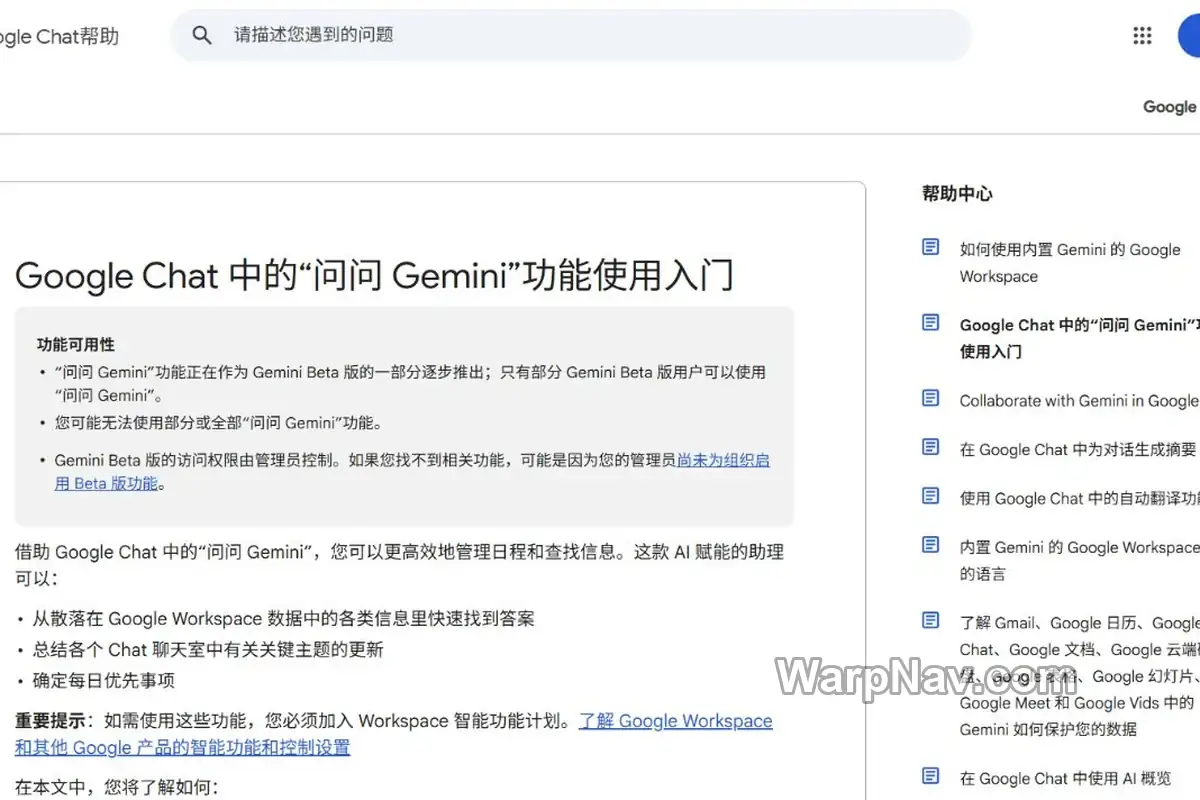
- Google 账号语言:这次 Chat 侧边栏替换只影响 Google 账号语言为 English 的用户;其他语言用户暂时继续使用侧边栏。Google 尚未在公告中给出中文界面的具体上线日期,因此不要把中文帮助页出现“问问 Gemini”理解成你的账号已经拿到新入口。
- Workspace 版本:公告列出的可用范围是 Business Standard、Business Plus、Enterprise Standard、Enterprise Plus,以及 Education add-on 中的 Google AI Pro for Education。个人账号、其他版本或组织自定义试验资格,不能仅凭“我能用 Gemini”推断一定能用 Chat 的 Ask Gemini。
- 域名发布节奏:Rapid Release 和 Scheduled Release 域名均从 8 月 26 日开始渐进式显示,最多 15 天。管理员的发布节奏和组织范围可能让同一个域名里的不同用户看到时间不同。
- 管理员配置:Google 要求 Gemini in Workspace in Chat 和 Workspace Intelligence for all apps 处于开启状态;帮助页还提示用户必须加入 Workspace Smart Features。
Google Chat 帮助页目前仍同时出现“仅英语”“可能只有部分用户可用”以及 Beta/试验性功能的提示。它反映的是功能和账号层面的可用性差异,不足以推翻官方公告的分批发布时间;实际判断应以你所在域名的管理员设置和账号页面为准。
Ask Gemini 的入口在哪里
电脑端可以从两个位置进入:
- 打开 Google Chat,或打开 Gmail 后点击左侧的 Chat。
- 在左侧 Shortcuts(快捷方式)或会话列表中点击 Ask Gemini。中文界面可能显示为“问问 Gemini”。
- 也可以点击搜索栏右侧的 Ask Gemini 图标;ChromeOS 和 Windows 使用
Ctrl + G,macOS 使用Command + G。
进入后,新问题会开始一个 Session(会话),相关追问会保存在同一会话中;再次打开时,从最近会话列表选择即可。提问时可以先用低风险的验收问题,例如“总结我本周未读的 Chat 消息”或“列出我今天的行动项”,再检查回答是否带有来源引用。涉及邮件、Drive 文件或日历时,Gemini 只应读取当前用户本来就有权限访问的内容。
旧历史不会迁移:先导出,再把它当归档
这次最容易造成误解的地方是“历史记录迁移”。Google 官方明确说,Gemini 侧边栏在 Chat 中的旧对话历史不会迁移到新的 Ask Gemini 界面。因此,开启新入口后能看到的会话,不等于旧侧边栏里的全部记录已经出现在新历史列表中。
管理员导出
管理员可以导出 Gemini conversation history,其中包括 Chat 侧边栏历史。Google Workspace 的 Data Export 工具路径是:管理控制台 → 数据 → 数据导入和导出 → 数据导出;该工具要求超级管理员权限,具体范围可按组织、群组、组织单位或用户选择,当前帮助页的权限和等待时间要求以控制台提示为准。
用户下载
如果组织允许,终端用户也可以通过 Google Takeout 下载自己的 Gemini 历史。两种方式都要记住一个关键分类:在 Data Export 工具和 Google Takeout 中,这类数据归在“Gemini in Workspace”下面,而不是“Google Chat”。在 Chat 数据分类里找不到它,并不表示历史已经消失。
导出是留档,不是回迁。Google 公告确认了导出和下载能力,但没有提供把旧侧边栏记录重新导入 Ask Gemini 会话的流程;因此建议在切换前把归档文件放到组织规定的安全位置,并记录导出时间、覆盖账号范围和负责人。若团队需要继续引用旧结论,应把关键链接、决策和行动项整理进新的 Chat 会话或文档,而不要指望导出文件自动恢复为可继续追问的会话。
管理员需要检查哪些开关
1. 先开 Chat 的 Gemini 功能
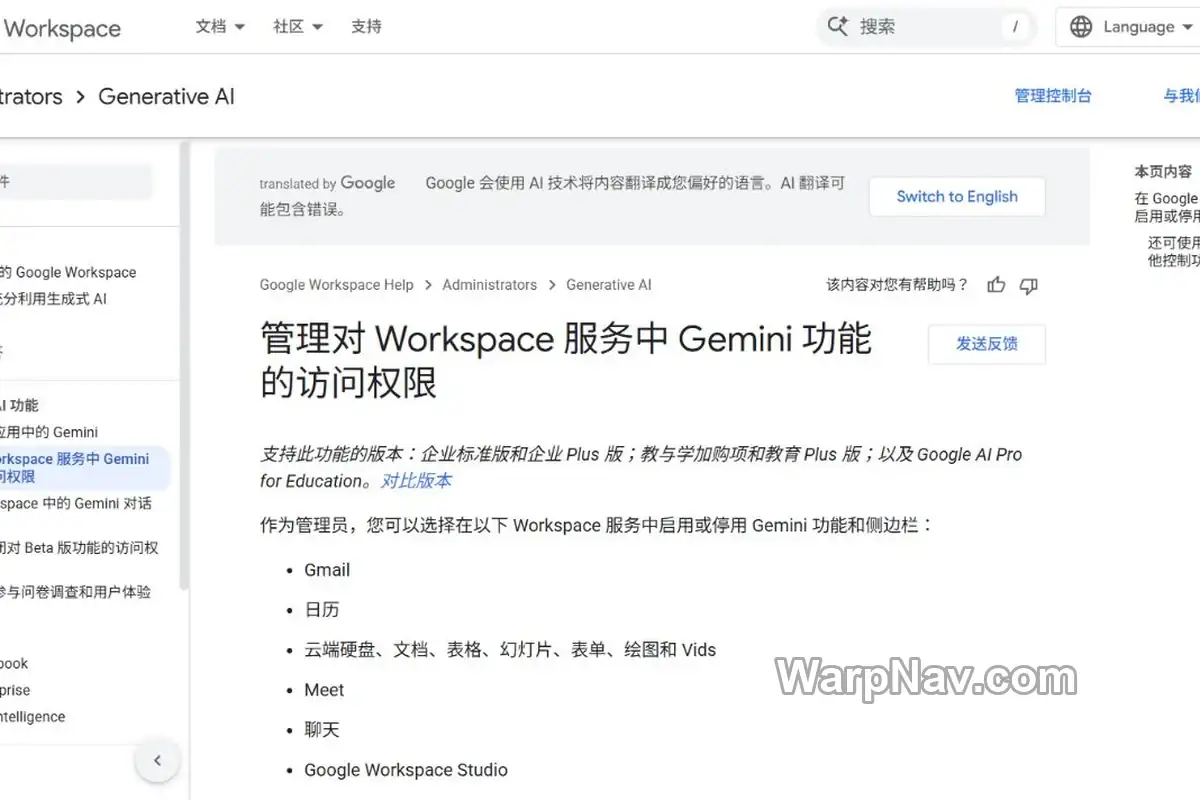
在管理控制台进入生成式 AI → Gemini for Workspace → Feature access(功能访问权限),找到 Chat,将对应服务设为 On。管理员可以选择组织单位或配置群组来限制范围;Google 的说明指出,群组设置会覆盖组织单位设置。这样做适合先给内部试点组验证,再扩大到整个域名。
2. 再检查 Workspace Intelligence 的数据源
在同一处进入 Workspace Intelligence 面板,确认 Chat 以及需要用于跨应用回答的 Gmail、Drive/Docs、Calendar 数据源没有被关闭。Google 说明每个数据源默认开启,但修改后最多可能需要 48 小时生效。关闭 Chat 数据源会削弱它主动搜索聊天内容的能力;这不是给 Gemini 增加权限,Gemini 仍然要遵守用户本身已有的内容访问权限和组织的 DLP 规则。
3. 让用户端开启 Workspace Smart Features
管理员可以在账号 → 账号设置 → Google Workspace 的智能功能中设置默认值;用户端也可能覆盖组织默认值。用户在 Chat 中可打开设置 → 数据隐私 → 管理设置,确认“Google Workspace 中的智能功能”处于开启状态。Gmail、Chat 和 Meet 的应用级智能功能与跨 Workspace 的智能功能是不同设置,排查时不要只打开其中一项就认为 Ask Gemini 的所有条件都满足。
4. 用小范围账号做验收
设置完成后先用一个 English 账号测试 Shortcuts、快捷键、会话列表、跨 Workspace 搜索和引用来源;再用中文账号确认当前仍可能保留侧边栏。Smart Features 的管理变更通常可能需要最多 24 小时,Workspace Intelligence 数据源最多可能需要 48 小时,期间不要把“暂时看不到”直接判定为配置失败。
看不到入口时,按这个顺序排查
| 现象 | 优先检查 | 不要先做的事 |
|---|---|---|
| 英文账号没有 Ask Gemini | 是否已到 8 月 26 日后的 15 天 rollout 窗口;套餐、Chat 功能访问和 Workspace Intelligence 是否开启 | 不要只因为同事看到了就反复清浏览器缓存 |
| 中文账号仍是侧边栏 | 这符合公告当前语言范围,等待 Google 后续支持更多语言 | 不要把中文帮助页的“问问 Gemini”当成已经获得新界面的证据 |
| 入口可见但回答找不到邮件或文件 | 用户 Smart Features、Workspace Intelligence 数据源、用户对内容的原有权限 | 不要为了让回答变完整而扩大共享权限 |
| 旧对话在新历史里消失 | 确认是否已从 Gemini in Workspace 导出或 Takeout 下载 | 不要在 Google Chat 数据分类中继续寻找,也不要假设能导入新会话 |
| 管理员已修改但用户仍看不到 | 组织单位/群组范围、24/48 小时生效窗口和账号语言 | 不要同时更改多个层级的开关,避免无法定位生效来源 |
上线后的最小验收清单
- 英文测试账号能从 Chat 左侧 Shortcuts、搜索栏图标和快捷键打开 Ask Gemini。
- 新建会话、连续追问、打开最近会话和查看引用来源都能完成。
- 至少测试一次 Chat 总结、行动项,以及一个用户本来就有权限的 Gmail/Drive 查询。
- 旧侧边栏历史已由管理员或用户按组织策略导出;归档目录明确标记为 Gemini in Workspace。
- 管理员记录了 Feature access、Workspace Intelligence、Smart Features 的范围、修改时间和试点账号。
- 团队已知道 2026 年 10 月 1 日之后可能执行新的使用限制,不能用上线初期的促销额度估算长期使用量。
如果入口仍未出现,现阶段最合理的结论通常是“条件尚未全部满足或 rollout 尚未到达”,而不是“历史已经被系统删除”。把新入口可见性、旧历史导出和管理员数据源设置分别记录,才能在 Google 后续扩大语言和账号范围时快速复核。
官方资料
- Google Workspace Updates:Introducing Ask Gemini in Chat
- Google Chat Help:Get started with Ask Gemini in Google Chat
- Google Workspace Admin Help:Manage access to Gemini features in Workspace services
- Google Workspace Admin Help:Control Workspace Intelligence for generative AI features
- Google Help:Learn about smart features and controls
- Google Workspace Help:Export all your organization’s data
© 版权声明
本站部分内容源于网络收集,文章等版权归原作者所有,若需删稿请联系管理员邮箱:satomini@warpnav.com
相关文章



暂无评论...
