Windows 上的“图片转文字”并不是一个单一任务:框选屏幕复制一句话、批量导出几十张图片、给扫描 PDF 添加文字层,以及让电脑以后能搜索图片内容,分别需要不同工具。先看输入规模和最终交付物,再在 Windows 截图工具、PowerToys、PixPin、Umi-OCR、NAPS2 与 AnyTXT Searcher 之间选择,比寻找一个所谓“识别率最高”的万能软件更可靠。
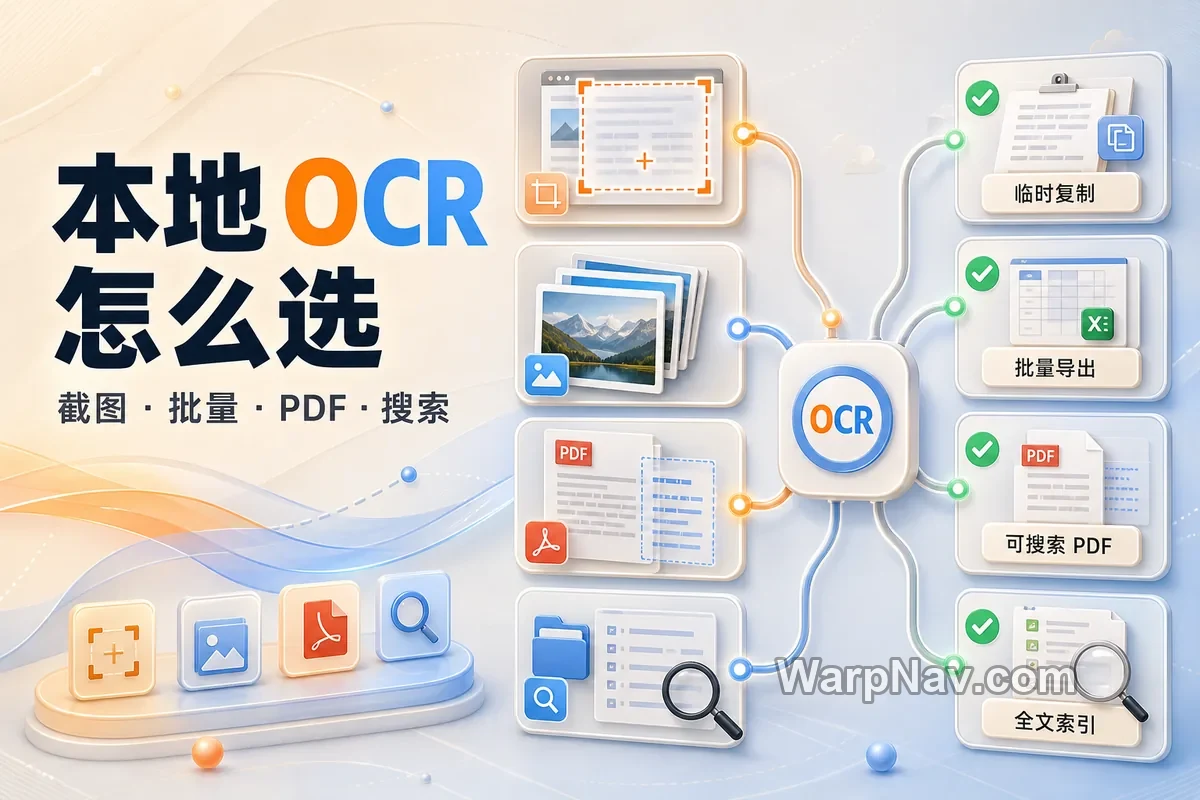
先按结果选择
不要先问“哪个 OCR 最好”,先回答“文字识别完要放到哪里”。以下四种结果不能相互替代:
| 你的任务 | 需要的输出 | 优先工具 | 不该期待什么 |
|---|---|---|---|
| 从当前屏幕复制几行文字 | 剪贴板文本 | Windows 11 截图工具、PowerToys Text Extractor、PixPin | 不会自动形成批量文件或长期索引 |
| 处理多张本地图片 | TXT、Markdown、JSONL、CSV 等文件 | Umi-OCR | CSV 不等于自动还原复杂 Excel 表格 |
| 让扫描 PDF 能搜索和复制 | 带 OCR 文字层的 PDF | NAPS2、Umi-OCR 文档识别 | 可搜索不等于重排成可编辑 Word |
| 以后按关键词找到存量文件 | 本地全文索引和搜索结果 | AnyTXT Searcher OCR 版 | 重点是检索,不是逐张导出文字 |
同一个人可能同时需要两条路线。例如先用 Umi-OCR 批量保存识别结果,再用全文搜索软件管理归档;或者先用 NAPS2 给扫描 PDF 添加文字层,再让索引工具读取 PDF 内容。工具之间更像上下游,而不是只能保留一个。
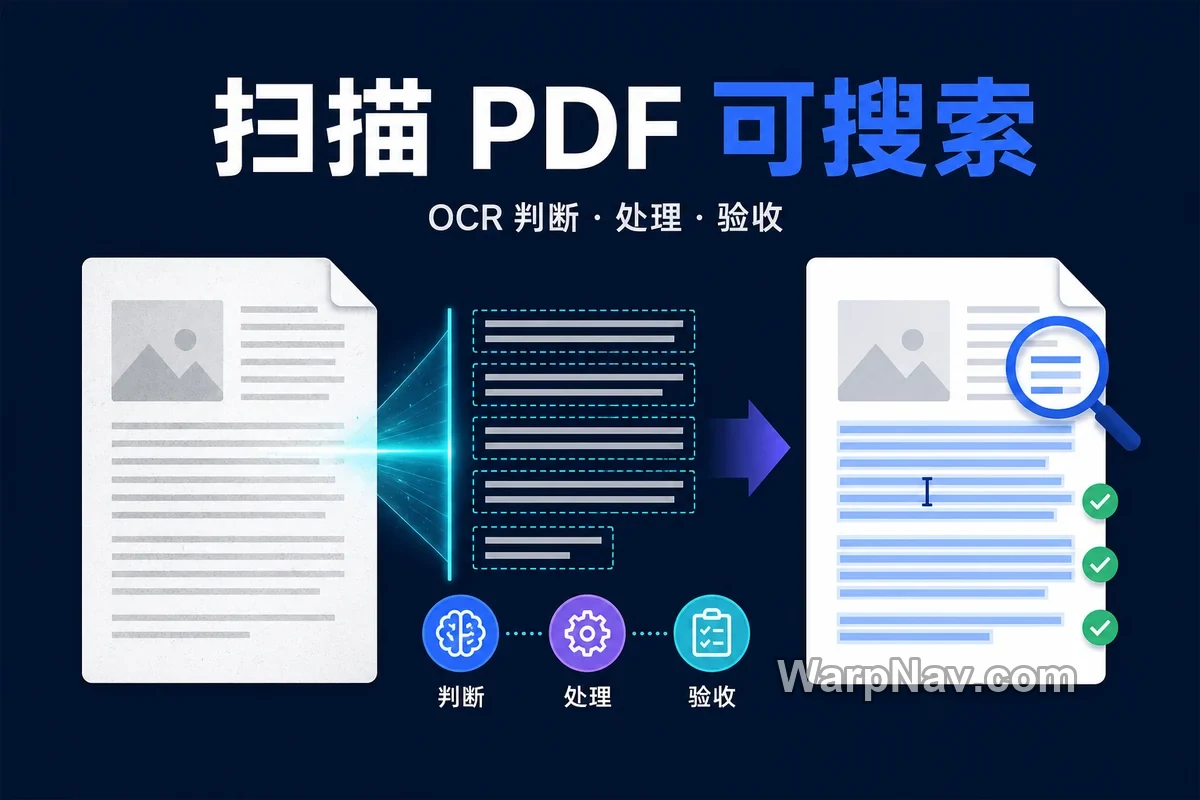
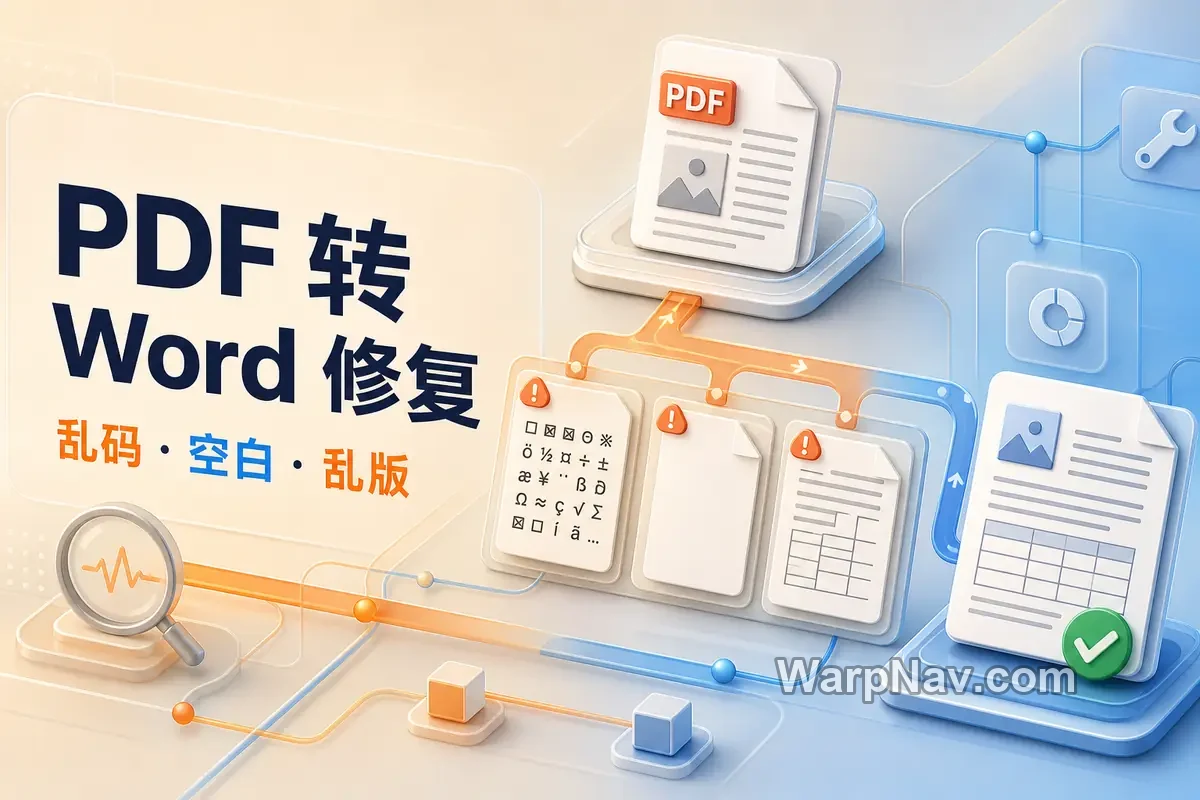
如果还没有确定文字层、输出格式和验收标准,先看 扫描 PDF OCR 完整流程;如果 PDF 转 Word 后已经出现乱码、空白或版式错乱,则转到 PDF 转 Word 故障诊断,不要继续盲目更换 OCR 软件。
临时复制文字
Windows 11 截图工具
如果只是偶尔从截图中复制文字,先试 Windows 11 自带的截图工具。完成截图后选择“文本操作”,可以选取局部文字或复制全部文字。Microsoft 当前支持文档说明,这项 OCR 在本机完成,也提供对邮箱和电话号码的快速遮盖入口。
它的优势是无需额外安装完整工具,适合一张截图、一次复制。它不是批处理器:多张图片、固定水印排除、统一导出格式和扫描 PDF 仍应交给专用软件。
PowerToys Text Extractor
已经安装 Microsoft PowerToys 的用户,可以按默认快捷键 Win + Shift + T 直接框选屏幕。识别完成后,文字会进入剪贴板;图片、视频画面和不能直接选择的应用界面都可以作为屏幕输入。
PowerToys 使用 Windows 已安装的 OCR 语言包。中文不在可选语言中时,应先检查系统 OCR 语言能力,而不是反复重装 PowerToys。Microsoft 文档同时提醒识别结果可能不完美,需要快速校对;当前文档还建议在截图场景优先考虑 Snipping Tool,因此两者更适合按快捷键习惯和 Windows 版本选择,而不是争论谁能替代谁。
PixPin 截图与贴图
如果日常流程本来就包含截图、标注和贴图,PixPin 会更顺手。官方文档说明,截图框选文字后可按 Shift + C 识别并复制;图片贴到桌面后,识别出的文字还能直接选择或拖到其他软件。
PixPin 官方称贴图文字识别在本机完成、图片不会为该识别流程上传到云端。它的核心仍是截图与贴图工作流,不是面向几百张图片的批量导出器。低性能电脑若因贴图自动识别出现卡顿,可以在设置中关闭自动检测,需要时再从右键菜单触发。
批量导出文字
需要一次处理几十张截图、相册图片或扫描页时,逐张框选会把时间浪费在重复操作上。新补建的 Umi-OCR 提供专门的批量页,支持 JPG、PNG、WebP、BMP、TIFF 等图片输入,结果可保存为 TXT、JSONL、Markdown 或 CSV。
它与系统截图 OCR 的关键差异不只是“支持更多文件”,而是提供任务队列、记录、排版后处理和忽略区域。面对每张图片相同位置的页眉、页脚或水印,可以先划定排除框,再对整批文件处理。需要注意:
- 先跑代表样本:从包含小字号、数字、中英文混排和固定角标的 3–5 张图片开始。
- 先定输出格式:只阅读可用 TXT 或 Markdown;需要保留文件级记录时再考虑 JSONL 或 CSV。
- 检查顺序而非只看错字:多栏、代码缩进和竖排文字可能字符正确、段落顺序却错误。
- 保存原图:OCR 输出是派生数据,不能替代唯一原件。
Umi-OCR 的 Windows 发布包包含 Rapid 与 Paddle 等引擎版本。官方 Release 对部分旧 CPU 的初始化错误给出了改用 Rapid 版的建议。没有同一样本测试时,不应把包名写成绝对准确率排名;用自己的图片比较错字、顺序、耗时和资源占用更有意义。
处理扫描 PDF
扫描 PDF 的目标通常不是导出一堆 TXT,而是在保留页面外观的同时增加可搜索文字层。这种情况可以使用 NAPS2 或 Umi-OCR 的文档识别。NAPS2 官方文档说明,它会为导入 PDF 中没有文字的页面执行 OCR,并输出可搜索 PDF;Umi-OCR 则支持文档批量任务和双层可搜索 PDF。
这条路线的验收标准是能跨页搜索、能抽样复制,并且页面图像没有漏页或错位。它不承诺复杂表格、公式和双栏内容能自动重排成 Word。需要完整判断和验收步骤,可继续查看《扫描版 PDF 怎么变成可搜索、可复制的文件》;本文不重复展开。
搜索存量文件
如果电脑中已经有成千上万张截图、照片和扫描 PDF,逐张提取文字不是终点。你真正需要的是先建立索引,以后输入关键词就能定位原文件。AnyTXT Searcher 的 OCR 版本面向这个任务:把图片和扫描 PDF 中的文字纳入本地全文索引,再通过关键词和预览查找文件。
索引路线会占用首次扫描时间和磁盘空间,也需要明确哪些文件夹应该纳入。先选一个小目录测试,确认中文、数字和文件更新能正常同步,再扩大范围。对敏感目录,还应检查索引数据库的位置、备份方式和访问权限;删除原文件并不必然意味着所有索引数据立即消失,具体行为要按当前版本验证。
10 分钟试用法
没有统一硬件、语言和图片来源的比较,很难得出对所有人都成立的“最准工具”。可以用同一组材料做一次 10 分钟试用,只记录与你任务有关的指标:
| 样本 | 检查项目 | 记录方式 |
|---|---|---|
| 一张中英文混排截图 | 专有名词、数字、小数点、括号 | 标出错误字符和复制步骤数 |
| 一张多栏或代码截图 | 段落顺序、换行、缩进 | 判断能否直接使用,还是必须重排 |
| 十张带相同角标的图片 | 批量导入、忽略区域、输出格式 | 记录总耗时和需要人工修正的文件数 |
| 三页扫描 PDF | 跨页搜索、抽样复制、页面完整 | 搜索三个词并核对三个数字 |
最终选择不只看错字数量,还要看总操作步骤、输出是否符合后续用途、是否需要上传、能否稳定处理你的文件规模。对于一次性复制,少一步操作往往比增加一堆批量功能更重要;对于归档任务,队列、输出和可恢复性比快捷键更重要。
离线与敏感材料
“本地 OCR”应具体到某个处理流程。Microsoft 明确说明 Windows 11 截图工具的文字识别在设备本地完成;PixPin 说明贴图文字识别不上传图片;Umi-OCR 官方项目把识别定位为离线运行。PowerToys Text Extractor 依赖本机 Windows OCR 语言包,但软件更新、下载语言包和其他模块是否联网是另一个问题。
即使图片不上传,文字仍可能进入剪贴板历史、软件识别记录或全文索引数据库。处理合同、证件、客户资料时,应同时检查以下位置:
- 是否开启 Windows 剪贴板历史或跨设备同步;
- 软件是否保留识别记录、临时图片和任务日志;
- 全文索引存放在哪里,哪些账户可以读取;
- 软件是否从官方渠道下载,版本和发布者是否匹配;
- 组织是否允许在个人设备上处理这类文件。
本地处理能减少主动上传文件的环节,但不自动解决设备感染、备份同步、剪贴板泄露和访问控制问题。高后果内容仍要对照原图人工核验关键字段。
核验来源
- Windows 截图工具:https://support.microsoft.com/en-us/windows/apps/use-snipping-tool-to-capture-screenshots
- PowerToys Text Extractor:https://learn.microsoft.com/en-us/windows/powertoys/text-extractor
- PixPin 官方文档:https://pixpin.com/docs/start/quick-start
- Umi-OCR 官方仓库:https://github.com/hiroi-sora/Umi-OCR
- NAPS2 OCR:https://www.naps2.com/doc/ocr
- AnyTXT Searcher:https://anytxt.net/
© 版权声明
本站部分内容源于网络收集,文章等版权归原作者所有,若需删稿请联系管理员邮箱:satomini@warpnav.com
相关文章

暂无评论...
