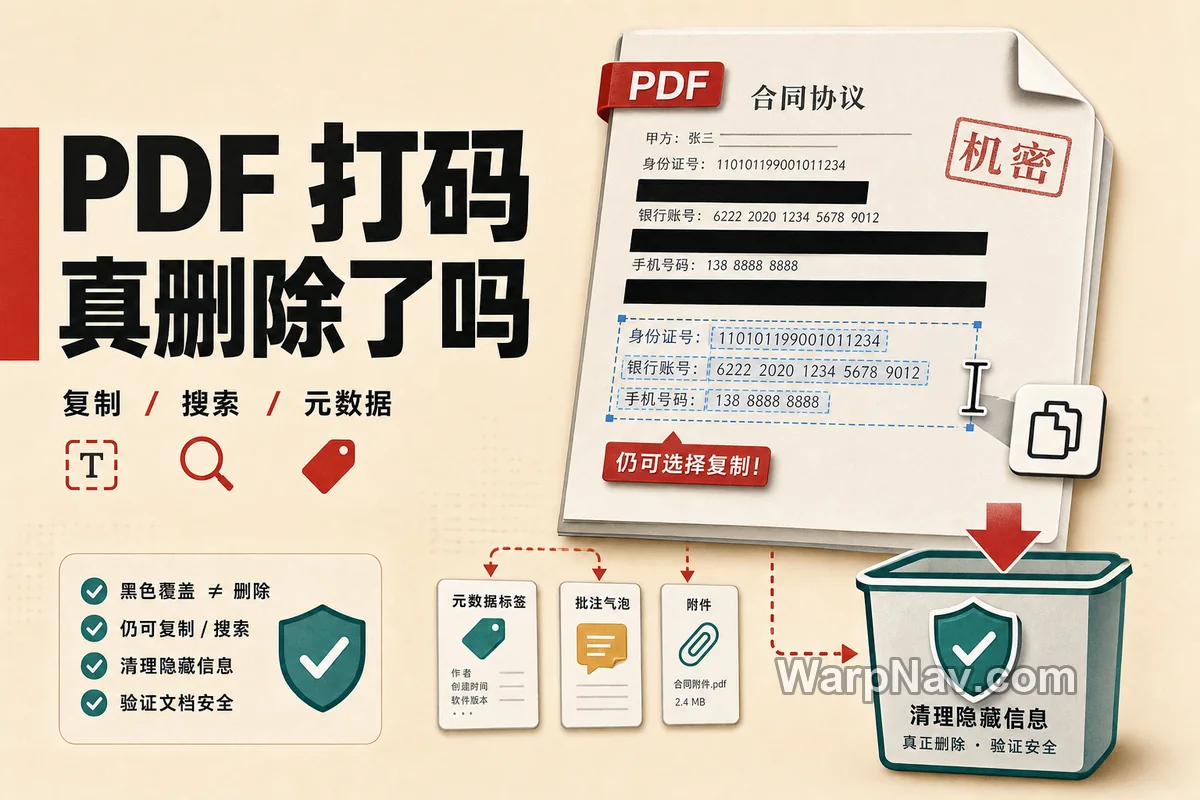
PDF 打码后还能复制,通常不是“打码被破解”,而是你只在原内容上方加了黑色矩形、高亮或批注,底层文字对象仍留在文件里。安全处理至少要完成两件事:用真正的密文处理功能永久移除可见内容,再清理元数据、批注、附件、隐藏图层等不可见对象;最后用复制、搜索和面板检查验证输出文件。
为什么黑框下面的字还能复制
PDF 页面不是一张天然扁平的图片。文字、图片、矢量图形、批注和表单可以作为不同对象叠在同一位置。用“矩形”“高亮”“绘图”或普通批注画一个黑框,常常只是新增了最上层对象;阅读器看起来已经遮住文字,但选择工具、全文搜索、复制粘贴或 PDF 解析程序仍可能读取下面的文字。
先做一个快速判断:用鼠标从黑框前方拖到后方,把选中内容复制到纯文本编辑器;再搜索一段被遮住的原文。如果仍能得到内容,这个文件只能算视觉遮挡,不能算完成密文处理。即使复制不到,也不能据此断定元数据、附件和隐藏对象已经清理。
四种操作不是一回事
| 操作 | 解决什么 | 不能替代什么 |
|---|---|---|
| 视觉遮挡 | 改变页面上看到的外观 | 不保证删除底层文字或图像 |
| 真正密文处理 | 永久移除选定的可见文字、图像或页面区域 | 通常不自动覆盖所有隐藏对象 |
| 隐藏信息清理 | 检查并移除元数据、批注、附件、脚本、隐藏文字或图层等 | 不能代替对页面正文的逐项选择和密文处理 |
| 加密与权限限制 | 要求密码,或声明禁止复制、打印和编辑 | 内容仍在文件中,不等于删除敏感信息 |
Adobe 当前的官方说明也把 Redaction 和 Sanitization 分开:前者处理可见的文字与图形,后者处理隐藏数据。这里最容易犯的错误,是完成“标记待删除区域”后没有执行“应用”,或者应用后没有另存新文件。预览中的黑色外观并不等于删除动作已经写入文件。
PDF 里还可能藏着什么
除了页面上能看到的姓名、身份证号、账号和签名,还要检查这些位置:
- 可搜索文字与 OCR 文字层:扫描页看起来是图片,背后仍可能有识别出的透明文字。
- 文档属性与 XMP 元数据:作者、单位、标题、关键词、创建与修改时间、生成软件。
- 批注与标记:评论者姓名、审阅意见、便笺、绘图和作为批注附带的文件。
- 附件与嵌入内容:原始表格、补充材料或其他文件可能直接封装在 PDF 内。
- 表单与脚本:已填写的字段值、计算动作、链接和 JavaScript。
- 隐藏图层与重叠对象:关闭显示的图层、被裁切内容、背景同色文字以及其他被覆盖对象。
这份清单并不意味着每个 PDF 都包含所有对象,而是提醒你:只检查“页面看起来是否变黑”远远不够。
正确处理顺序
- 先复制原文件。保留不可变的原件,在副本上操作;不要把首次处理直接覆盖到唯一文件。
- 识别文件类型。确认正文是可选择文字、纯扫描图片,还是带 OCR 文字层的扫描件。
- 使用真正的密文处理功能。选择文字、图片或页面区域,应用删除,而不是使用普通矩形或高亮工具。
- 清理隐藏信息。运行“清理文档”“删除隐藏信息”或同类检查,查看元数据、批注、附件、表单、脚本与图层。
- 另存为新文件。使用能区分用途的文件名,例如
合同-对外版-redacted.pdf,不要依赖撤销历史。 - 关闭后重新打开验收。尽量换一个阅读器,并按后文清单检查;通过后才发送。
如果工具只提供“删除元数据”,它不会自动删除正文里的敏感文字;如果只提供“添加黑色矩形”,也不能承担安全密文任务。选择工具时应按步骤核对能力,而不是只看按钮名称。
不同 PDF 应该怎样处理
可选择文字的 PDF
优先使用能真正移除内容对象的密文工具。对重复出现的姓名、账号或编号,可以使用查找并标记功能,但应用前仍要逐项复核,避免同名词、页眉或非敏感上下文被误删。处理完成后运行隐藏信息清理。
纯扫描图片 PDF
页面本身是图片时,需要删除或重绘图片中的像素区域,而不是只在图片上方叠一块矩形。没有专业工具时,把已遮挡页面栅格化后重新生成 PDF 是一种折中办法,但会降低文字可搜索性、可访问性和放大清晰度,也不能自动清除新文件的元数据。
带 OCR 文字层的扫描件
这是最容易漏检的类型:肉眼看到的是扫描图片,复制或搜索读取的却是背后的 OCR 文字。既要处理图像区域,也要确保对应 OCR 文字被删除。若栅格化后再次运行 OCR,又会创建新的文字层,必须重新做复制和搜索验收。
导出后怎样验收
不要只在原编辑器里看一遍。建议关闭文件,再用另一款阅读器打开输出副本,完成以下检查:
- 复制:拖选每一处密文区域及其前后文字,粘贴到纯文本编辑器。
- 搜索:搜索被删除的完整内容,再搜索其中有辨识度的片段;中文、数字和不同空格形式要分别测试。
- 文档属性:检查标题、作者、主题、关键词、创建程序和时间。
- 批注与附件:打开评论、附件、图层、书签和表单面板,确认没有意外保留。
- 全选与导出:执行全选复制;如流程允许,可用另一工具导出文本或图片进行抽查。
- 页面复核:逐页确认没有漏掉页眉、页脚、目录、重复出现的编号和缩略图。
“在一个阅读器里搜不到”只能算一项证据,不是绝对安全证明。高敏感文件应由第二个人按相同清单复核,并保留处理记录。
在线工具还是本地工具
普通公开材料可以根据便利性选择在线工具;包含身份证件、合同原件、财务数据、医疗信息或未公开业务资料时,应先看组织规定和数据上传边界。服务商声明“短时间后删除文件”,描述的是其服务流程,不等于你已经获得适合当前材料的授权或风险保证。
WarpNav 已收录的 PDF24 Tools 提供在线元数据清理,并有 Windows 桌面版;PDFCraft 以浏览器本地处理和开源为主要设计,也列出隐藏信息清理与元数据工具。对敏感材料,仍应使用可信来源的固定版本、先用非敏感样本测试,并以输出验收为准。iLovePDF 更适合作为常规 PDF 操作入口,不应因为是知名服务就跳过隐私判断。
不要把这些办法当成删除
- 把文字颜色改成背景色;
- 用截图、贴纸、马赛克或黑色批注盖住文字,但不检查底层对象;
- 只设置“禁止复制”权限;
- 只删除文件属性,却保留正文、批注或附件;
- 直接“打印为 PDF”后不做任何验证;不同打印路径可能产生不同结构;
- 处理完又用 OCR、压缩或编辑工具重新生成文字层,却没有再次验收。
技术边界:本文提供的是通用文件处理与检查方法,不构成法律或合规意见。正式归档、诉讼材料、监管提交或高度敏感文件,应遵循组织规定并由有权限人员复核。
核验资料:Adobe Acrobat 的 Redaction 与 Sanitization 说明 https://helpx.adobe.com/acrobat/desktop/protect-documents/redact-pdfs/redacting-sanitizing.html;可处理数据类型 https://helpx.adobe.com/uk/acrobat/desktop/protect-documents/redact-pdfs/redactable-data.html;中文删除敏感信息教程 https://experienceleague.adobe.com/zh-hans/docs/document-cloud-learn/acrobat-learning/advanced-tasks/protect/redact;PDF24 元数据工具说明 https://tools.pdf24.org/en/remove-pdf-metadata;PDFCraft 功能与本地处理声明见 PDFCraftTool/pdfcraft。资料核对于 2026-07-26,软件界面与服务策略可能变化。
© 版权声明
本站部分内容源于网络收集,文章等版权归原作者所有,若需删稿请联系管理员邮箱:satomini@warpnav.com
相关文章


暂无评论...
