
研究者 Xusheng Li 在 11 月 16 日公布了一项逆向发现:在开启实验开关的 Windows 11 ARM64 测试机上,系统组件 MissionControlAggregator 会记录是否运行过 Codex、Claude、Copilot、Cursor 等 AI 编程工具及常见开发环境,并在允许可选诊断数据时进入待上传队列。目前它仅在特定实验环境里触发,里面只有“用没用过”的标记位,不含代码或提示词。想屏蔽这类上报,直接在设置关闭“发送可选诊断数据”即可,不必折腾精简脚本。
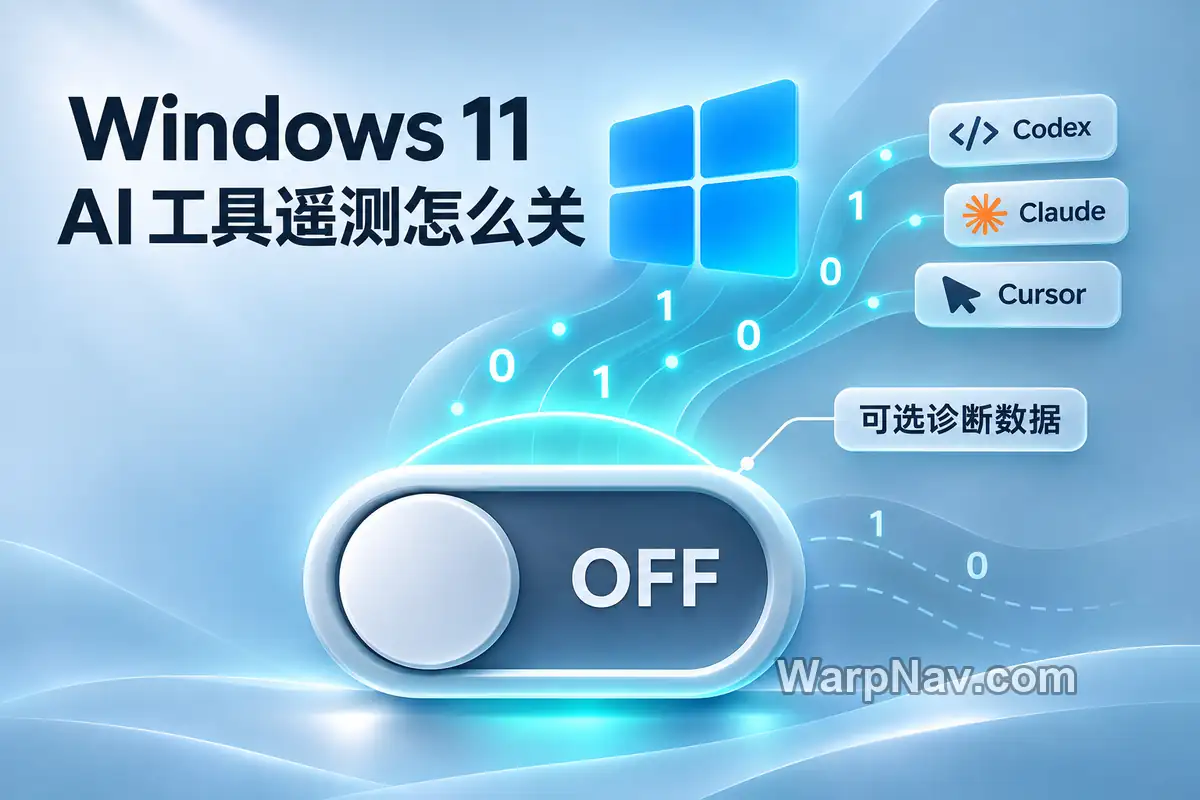
Windows 到底记了哪些工具
研究者在 MissionControlAggregator.dll 里翻出了一组硬编码的程序名清单,功能开关名称很直白,就叫 CLICodingAgentUsage。只要监测到匹配进程启动,对应槽位就会被记上一笔。清单分成三组:
| 分组 | 匹配的程序名 | 记录粒度 |
|---|---|---|
| 命令行编程代理(4 个槽位) | copilot.exe、claude.exe、codex.exe、agy.exe(WSL 里匹配同名无后缀命令) |
每个工具单独一位 |
| 桌面编程代理(5 个槽位) | github.exe、claude.exe、codex.exe、cursor.exe、antigravity.exe |
每个工具单独一位 |
| 通用开发工具(12 个类别) | node.exe、python.exe、dotnet.exe、gcc.exe、clang.exe、gdb.exe、javac.exe、devenv.exe、code.exe 等 |
按类别合并(如 GCC/Clang/GDB 共用“编译器/调试器”位) |
这个组件不自己轮询进程,而是直接订阅系统事件(普通桌面程序走 KernelProcess.AppStateChangeSummary 与 Win32kTraceLogging.AppInteractivitySummary,WSL 走执行事件)。
命中状态先落在本机 C:\ProgramData\Microsoft\Diagnosis\AggregatorStorage\,大约每天汇总一条名为 Segments.SubCohorts 的事件;研究者在上传队列抓到时,该事件标记为 "isRequired": false,归入“可选诊断数据”。
识别方式主要靠文件名。研究者把 cmd.exe 复制一份改名为 codex.exe 运行,Codex 的标记位立刻就亮了;只有 Node.js、Python、.NET 和 Visual Studio 这几个工具会顺带校验证书发布者,编译器组甚至连发布者都不校验。
网上转发时走样最厉害的几个点,对照还原一下:
| 网上流传说法 | 逆向源码里实际看到的 |
|---|---|
| Windows 在偷看我的代码和提示词 | 事件里只有几个“是否运行过”的标记位,没有提示词、源码或文件内容 |
| 微软在统计每个工具跑了多久 | 源事件里原本带时长,但这个组件只留布尔标记,报告里的日期戳只是统计窗口 |
| 只在 WSL 里用才会被盯上 | 原生 Windows 桌面和命令行程序同样在监控之列 |
| 所有 Windows 11 已经在悄悄上传 | 目前只在开启实验的 ARM64 虚拟机上复现(公开 ISO 装好默认未开),且在待上传队列不等于已发出 |
需要客观说一句:微软隐私文档原本就白纸黑字写过,可选诊断数据包含“应用活动”(启动过什么程序、运行多久、响应速度)。所以这类收集本身在微软声明的框架里,只是专门把 AI 编程代理单独拉出一张名单做标记位的具体目的,微软尚未说明,仅从命名上看更像是做工具渗透率统计(研究者测试环境为 Parallels 下的 Windows 11 ARM64 26200.9974 及美区家庭版,其它大版本和地区覆盖情况暂缺)。
我的电脑会把这些上传吗
要让这条事件真正进到你的上传队列,至少要同时满足两个门槛:
- 服务端实验开关打开了:
CLICodingAgentUsage由微软远端实验控制(公开镜像全新安装后默认关着,普通界面上也看不到这个开关的状态)。 - 本机允许发送可选诊断数据:研究者按美区安装家庭版时,初始化界面默认选中“包含可选数据”(对应
AllowTelemetry = 3);不同地区新装机的默认勾选情况各异,直接看自己系统的设置页最准。
怎么查自己的设置
最直接的办法:看设置页
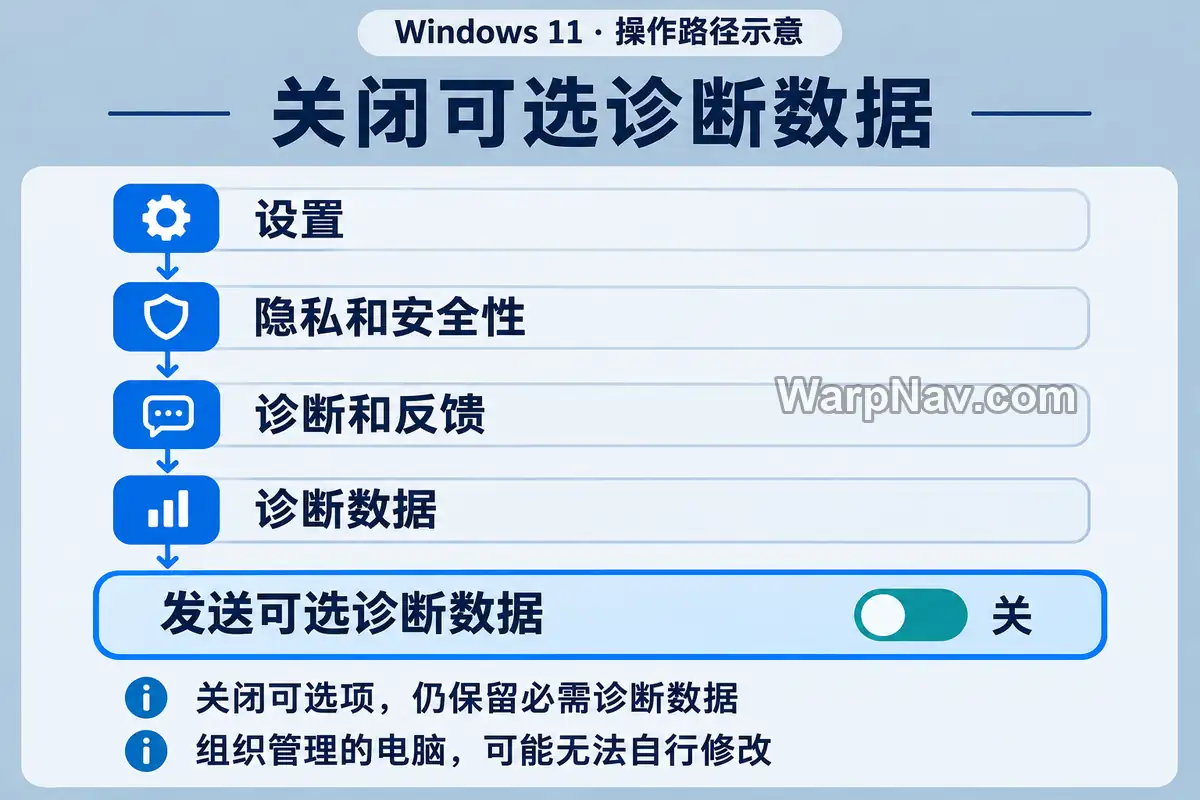
打开 “设置 → 隐私和安全性 → 诊断和反馈 → 诊断数据”,直接看“发送可选诊断数据”这一项是不是开着。如果页面顶部挂着一条“某些设置由你的组织管理”且开关呈灰显状态,说明电脑被公司组策略或第三方管理工具接管了,需要找 IT 管理员处理。
排查企业策略或组件加载:PowerShell 只读检查
如果你想顺便确认有没有企业组策略把级别锁死、或者看看 MissionControlAggregator.dll 有没有挂在内存里,可以用管理员身份打开 PowerShell 跑下面三条只读查询:
# 1. 查看常见的设备级诊断策略值(家用电脑通常无输出,属正常情况)
Get-ItemProperty 'HKLM:\SOFTWARE\Policies\Microsoft\Windows\DataCollection' `
  -Name AllowTelemetry -ErrorAction SilentlyContinue

# 2. 参考系统设置页对应的策略位置
Get-ItemProperty 'HKLM:\SOFTWARE\Microsoft\Windows\CurrentVersion\Policies\DataCollection' `
  -Name AllowTelemetry -ErrorAction SilentlyContinue

# 3. 检查聚合组件当前有没有被加载进进程
tasklist /m MissionControlAggregator.dll
AllowTelemetry 的常见值含义:1 代表仅必需诊断数据,3 代表包含可选数据,0 代表全关(但 0 只在企业版/教育版/服务器版生效,家庭版和专业版会自动按 1 处理)。家用机第一条通常什么都不返回,这只代表没配过企业策略,判断发送开关到底开没开,依然以设置页为准;第三条就算列出了 AggregatorHost.exe,也只说明组件在运行,不意味着实验开关已经打开。
想看本机队列里有什么:诊断数据查看器
真想眼见为实,可以在同一个“诊断和反馈”页面打开“查看诊断数据”,从 Microsoft Store 安装官方的诊断数据查看器(Diagnostic Data Viewer),在里面搜 MissionControlAggregator 或 Segments.SubCohorts。
按微软专门文档的说明,打开开关后系统才会开始保存可供查看的本地副本(开启后可关闭查看器窗口过几天再回看,但不回溯打开前的历史;组件约每天汇总一次,暂时搜不到不算未记录)。查完记得随手关掉“查看诊断数据”,清空这份占空间的查看缓存。
怎么关
个人电脑:关开关,再点删除
回到“设置 → 隐私和安全性 → 诊断和反馈 → 诊断数据”,先把“发送可选诊断数据”关掉——既然这套事件被标为非必需(isRequired: false),关掉发送开关就能挡住后续可选上报(它控制的是上报通道,不会卸载底层组件)。
紧接着再点开下方“删除诊断数据”,清掉微软为这台设备保留的诊断数据副本。按微软说明,删除操作不会阻止后续新增发送,也不影响已关联到 Microsoft 账户的数据,所以顺序务必是先关开关再点删除。
专业版与企业版:用组策略锁成“必需”
如果要在多台电脑上彻底锁死,不让设置页再被改回去:按 Win + R 运行 gpedit.msc(家庭版无此工具),依次展开“计算机配置 → 管理模板 → Windows 组件 → 数据收集和预览版本”,双击右侧的“允许诊断数据”,设为“已启用”并在下拉框选“发送必需的诊断数据”。生效后设置页里的“可选”选项会被灰显禁用。
不建议为了这么一个事件去强行停掉 DiagTrack(Connected User Experiences and Telemetry)系统服务。停掉它会把必需诊断数据一起掐断,而微软明确提醒依赖 Windows Update 的机器至少要留住必需级别,否则更新报错和兼容性排查都会受影响,得不偿失。
关掉可选诊断数据会影响什么
微软自己写明,关掉可选诊断数据不会降低系统安全性,也不影响日常使用,两档区别如下:
| 对比维度 | 必需诊断数据 | 可选诊断数据 |
|---|---|---|
| 涵盖内容 | 硬件配置、已装软件与兼容性、更新结果、崩溃基础元数据 | 在必需之外,额外采集应用活动(运行软件与时长)、Edge 浏览历史、增强报错和完整内存转储 |
| 本次发现的 AI 工具标记 | 不在必需范围(isRequired: false) |
实验开启时进入此档的上传队列 |
| 家庭版 / 专业版能否关 | 不能(家庭/专业版最低一档) | 可以随时在设置里关闭 |
| 关闭后的副作用 | — | 如果你另开了“基于诊断数据的个性化体验”,推荐参考减少;正常使用和安全更新无影响 |
把这张表看全就会发现:相比几个“是否用过 AI 工具”的标记位,可选诊断数据真正让人膈应的是它连完整内存转储(可能无意中带走崩溃时正在编辑的文档片段)和浏览器记录都包进去了。哪怕不为 AI 工具,普通用户本来也值得把这一整档顺手关掉。
要不要用 Win11Debloat 这类工具
每次有遥测新闻出来,很多人第一反应就是搜精简脚本,其实拿它对付这件事有点杀鸡用牛刀:
| 处理方式 | 能不能拦住可选上报 | 附带代价 | 适合谁 |
|---|---|---|---|
| 系统设置关闭“发送可选诊断数据” | 能 | 几乎为零 | 绝大部分个人用户 |
| 组策略锁死为“必需” | 能,且禁用设置页开关 | 需专业版或企业版 | 管多台工作机的运维/管理员 |
| Win11Debloat 等精简脚本 | 看具体选的隐私模板 | 顺带改多项注册表或删预装应用,需先备份 | 本来就打算全面给系统做减法的折腾党 |
| 强停 DiagTrack 或屏蔽域名 | 拦截最激进 | 可能影响 Windows 更新故障上报或误伤系统服务 | 不建议普通电脑使用 |
如果本来就嫌 Windows 预装软件和广告推荐烦人,可以参考站内之前整理的 Win11Debloat 介绍(带备份与恢复说明);只为这条遥测,设置里点一下开关足够了。
顺手关掉 AI 工具自己的统计开关
Windows 的设置管不了第三方开发工具自己发回云端的数据。如果你平时主力用这几款编程工具,按各自最新官方文档,隐私与遥测开关在这里:
- Cursor:按
Ctrl + Shift + J(Mac 为Cmd + Shift + J)打开 Cursor Settings → General,把 Privacy Mode 打开,开启后代码和上下文不会用于模型训练;敏感项目根目录再补一份.cursorignore。 - Claude Code:在环境变量或
.claude/settings.json的env字段里加上DISABLE_TELEMETRY=1(只停用使用统计),或者设CLAUDE_CODE_DISABLE_NONESSENTIAL_TRAFFIC=1(连同报错上报、更新检查等非核心请求一并关闭;注意开启后者可能影响 Remote Control 等依赖在线特性开关的功能)。 - Codex CLI:在用户级的
%USERPROFILE%\.codex\config.toml(项目目录下的配置因安全边界不会接管遥测设置)里写入[analytics]段落并设enabled = false;若另外配了自定义 OpenTelemetry 导出器,需把指标导出单独设为"none"。
经常同时跑好几个编程代理的开发者,也可以顺带看看站内的 T3 Code 和 Claude Code 的 Code Mode 两篇介绍;对隐私工具选型感兴趣,可以从 Privacy Guides 开始看。
资料来源
- Xusheng Li 逆向报告:Windows 11 Is Collecting Data on Which Coding Agents and Developer Tools You Use(2026-11-16):https://xusheng.dev/posts/windows-coding-agent-telemetry/
- Microsoft Learn:Configure Windows diagnostic data in your organization(各档内容、组策略与
AllowTelemetry取值):https://learn.microsoft.com/en-us/windows/privacy/configure-windows-diagnostic-data-in-your-organization - Microsoft 支持:Diagnostics, feedback, and privacy in Windows(设置路径与删除数据说明):https://support.microsoft.com/en-us/windows/diagnostics-feedback-and-privacy-in-windows-28808a2b-a31b-dd73-dcd3-4559a5199319
- Microsoft Learn:Diagnostic Data Viewer(查看器开关与本地存储规则):https://learn.microsoft.com/en-us/windows/privacy/microsoft-diagnosticdataviewer
- Cursor 隐私与数据安全说明(Privacy Mode 与零数据留存):https://cursor.com/help/security-and-privacy/privacy
- Claude Code 官方设置文档(
DISABLE_TELEMETRY与非核心流量控制):https://code.claude.com/docs/en/settings - OpenAI Codex CLI 配置文档(
[analytics]开关说明):openai/codex config.md
© 版权声明
本站部分内容源于网络收集,文章等版权归原作者所有,若需删稿请联系管理员邮箱:satomini@warpnav.com
相关文章



暂无评论...
