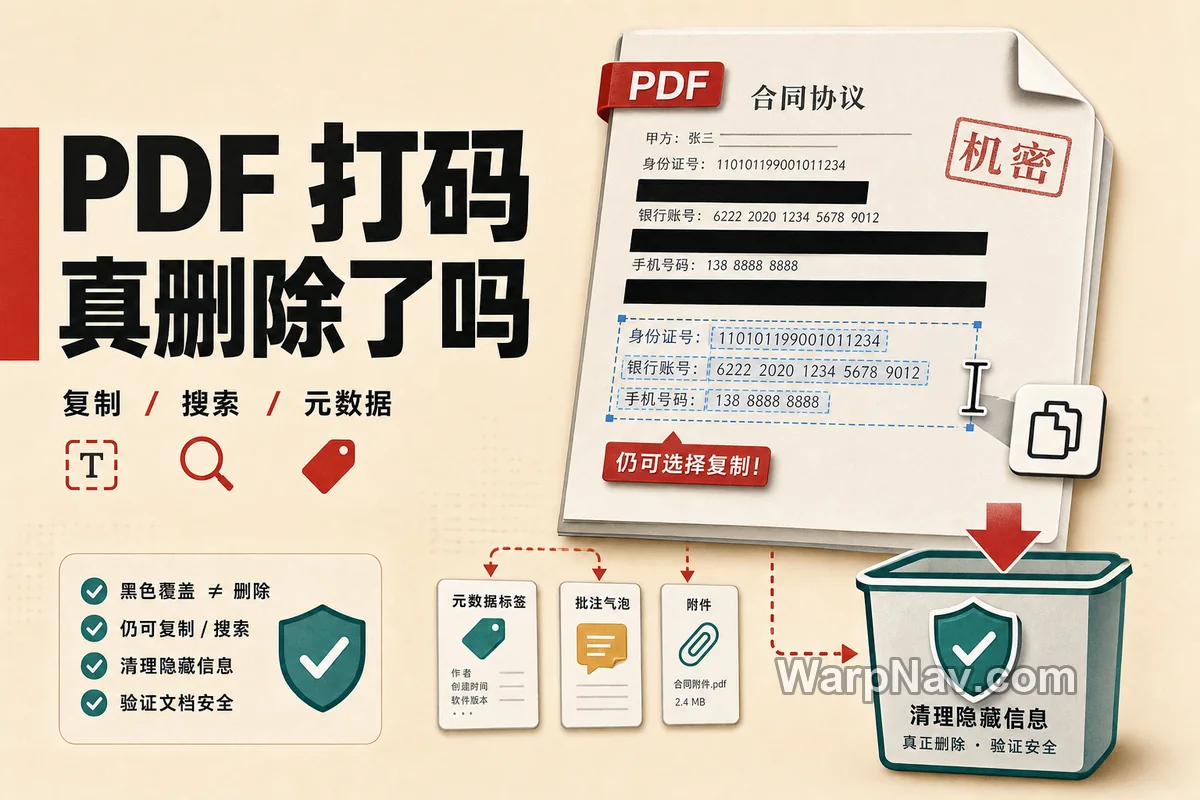
PDF 转 Word 后出现乱码、整页空白、文字变成图片,或表格与双栏顺序完全错乱,通常不是同一个故障。先不要继续拿失败的 DOCX 反复转换:回到原始 PDF,用一分钟判断它有没有文字层、复制是否正常、版式是否复杂,再决定走 OCR、换转换引擎、只提取文字或手工重排。PDF 是固定版式,Word 是可重排文档;复杂文件无法保证无损还原。
先做 60 秒诊断
打开原始 PDF,而不是已经转换失败的 Word 文件,依次做四个检查:
- 选择一行文字:能逐字选中,说明页面至少存在文字对象;只能选中整页,通常是扫描图像。
- 复制到记事本:显示正常,说明基础文字提取可用;出现方框、错字或无关字符,优先怀疑文字映射或提取路径,不要先折腾 Word 排版。
- 搜索页面中的词:肉眼有字但搜索不到,可能没有文字层,也可能文字层质量很差。
- 观察版面:双栏、复杂表格、公式、竖排、浮动文本框、跨页脚注和大量图文混排,都会显著增加重建难度。
| 转换结果 | 优先判断 | 下一步 |
|---|---|---|
| 文字能看到,复制后乱码 | PDF 文字映射或提取异常 | 换提取引擎;必要时对副本重新 OCR |
| Word 为空白或只有少量图片 | 扫描件、受限内容或转换失败 | 先确认文字层与权限,再决定 OCR 或换工具 |
| 文字正确,换行和段落全乱 | 固定版式被重新流式排版 | 按段落重建,不要继续重复转换 |
| 双栏、表格或公式顺序错误 | 结构关系没有被正确识别 | 局部重排,或改用结构化解析路线 |
复制乱码怎么处理
先测原 PDF
如果原 PDF 看起来正常,但复制到记事本已经是乱码,问题发生在进入 Word 之前。PDF 可以依靠内嵌或子集字体正常显示字形,但文字提取还需要正确的字符映射;映射缺失或错误时,阅读器能把页面“画”出来,复制和转换却未必能还原成正确字符。
这类情况不能简单归结为“电脑没装原字体”。安装一个同名字体可能改善 Word 中的字体替代,却不会自动修复原 PDF 的文字映射。Word 的“文本编码”选项主要面向纯文本文件,也不是修复 DOCX 转换乱码的通用开关。
换路线而非改编码
先用另一款 PDF 阅读器或转换器抽取同一小段。如果某个工具正常,说明不同引擎的解释结果不同,可以用它重新从原 PDF 导出。站内收录的 PDFgear 提供桌面端 PDF 转换与 OCR;临时处理也可抽样比较 PDF24 Tools 等在线工具。
如果多个工具复制出来都错,而页面视觉清晰,可以在原文件副本上重新 OCR,让识别器从页面图像建立新的文字结果。注意不要覆盖唯一原件,也不要让旧文字层和新 OCR 层叠在一起。具体判断方法可先看《扫描版 PDF 怎么变成可搜索、可复制的文件》。
空白或只有图片
扫描件没有文字层
扫描 PDF 本质上可能只是逐页图片。某些转换器会把整页作为图片放进 Word,另一些工具在未启用 OCR 时可能只输出空页、少量对象或不可编辑内容。Adobe 官方说明,扫描 PDF 需要先运行 OCR,并选择正确的文档语言,才能获得可选择、可搜索的文字。
如果目标是编辑正文,先对 2–3 个代表页 OCR,再导出 Word;如果目标只是搜索和复制,不必强行转 Word,生成可搜索 PDF 通常更稳。Windows 用户还可以参考《Windows 本地图片转文字工具怎么选》,按单页、批量和 PDF 文字层选择本地工具。
先排除权限和文件问题
原 PDF 打不开、要求密码,或文档属性明确限制复制和编辑时,应向文件提供者取得可编辑版本或授权密码,不应通过“打印”“截图”或未知网站绕过限制。若 PDF 在一个阅读器中显示异常,先重新下载文件并在另一阅读器打开;源文件本身不完整时,换多少转换器都不会得到可靠 DOCX。
如果 PDF 正常、也允许编辑,但某个工具持续输出空白,先换一条独立转换路径做代表页测试。不要把失败的空白 DOCX继续上传给下一个转换器,因为后续工具已无法接触原 PDF 中的对象和结构。
为什么排版全乱
Microsoft 对 Word 打开 PDF 的说明很直接:PDF 保存的是文字、图片和矢量对象在页面上的位置,不一定保存“这是段落、这一块是表格、这里有两栏”的关系。Word 必须根据位置猜测标题、列表、表格、脚注和阅读顺序,再把固定页面变成可以重新换行的 DOCX。
因此,文字正确但版式变化不等于文件损坏。以下内容尤其容易错位:
- 双栏和多栏:字符可能识别正确,但阅读顺序左右穿插。
- 复杂表格:边框只是线条,转换器未必知道每条线对应哪个单元格。
- 公式和特殊符号:可能变成图片、普通字符或不可编辑对象。
- 页眉页脚与页码:可能混入正文,或在每页重复出现。
- 文本框和浮动图片:位置依赖页面坐标,进入流式排版后容易覆盖文字。
- 跨页脚注与尾注:Word 未识别结构时会当成普通段落。
连续换三个转换器有时能改善结果,却不能消除格式模型之间的差异。文件越接近“普通单栏文字报告”,自动转换越容易;越接近杂志、说明书、论文公式或设计稿,越应该把它视为版式重建任务。
按最终目标选路线
| 真正目标 | 推荐路线 | 接受的代价 |
|---|---|---|
| 只引用几段文字 | 从原 PDF 局部复制;乱码时对相关页 OCR | 放弃原版式,人工整理段落 |
| 编辑普通单栏文档 | 从原 PDF 直接导出 DOCX,抽样后再处理全篇 | 修正标题、换行和页眉页脚 |
| 编辑扫描件 | 先选正确语言 OCR,再从识别结果导出 Word | 逐项校对错字、数字和阅读顺序 |
| 必须保留页面原貌 | 保留 PDF;只对需要改动的局部重做 | 不把整份文件变成自由流式排版 |
| 提取表格、公式和层级 | 使用文档结构解析工具,再按目标格式整理 | 结果仍需人工验收,未必生成原样 Word |
复杂论文、技术手册或知识库资料的目标如果是 Markdown、JSON、表格和章节结构,可以考虑 MinerU 一类文档解析工具。它解决的是结构提取,不是像素级复刻原 Word;这条路线与普通“PDF 转 DOCX”应分开评估。
正确的重做顺序
- 保留原始 PDF:复制一份用于 OCR 和转换,失败时能回到起点。
- 选代表页:至少包含普通正文、最复杂表格或双栏页,以及有数字和特殊符号的一页。
- 判断文字层:选择、搜索、复制到记事本,确认是图像问题还是文字提取问题。
- 只改一个变量:扫描件先改 OCR 语言;文字映射异常再换引擎;不要同时换工具、语言、输出格式和页面范围。
- 比较实际交付物:不要只看预览是否“像原文”,还要测试能否编辑、查找、复制和保存。
- 代表页通过再跑全篇:长文档先抽样,避免几十页转换后才发现表格和数字全部错误。
在线转换适合非敏感、一次性的小文件;合同、证件、财务和内部资料应优先使用符合组织要求的本地工具。在线服务的免费额度、文件保留和隐私政策会变化,上传前应查看当前说明。
转换后怎么验收
不要只翻两页看“差不多”。至少完成下面这组抽样:
- 搜索三个在 PDF 中确定存在的关键词,确认没有漏掉整页或整段。
- 核对姓名、日期、金额、小数点、负号、百分号和括号。
- 检查双栏阅读顺序,确认左栏结束后才进入右栏。
- 检查表格行列、合并单元格、表头和跨页表格是否错位。
- 查看页眉、页脚、页码和脚注是否被插入正文。
- 打开“显示编辑标记”,找出大量手动换行、分页符和空段落。
- 保存、关闭并重新打开 DOCX,确认字体替代和浮动对象没有再次变化。
高后果文件还应由第二个人对照原 PDF 复核关键字段。OCR 和格式转换都只能降低录入成本,不能替代对合同数字、财务数据或正式引用的人工确认。
别再做这些无效操作
- 反复转换失败的 DOCX:每经过一次中间格式,原 PDF 的结构信息都会进一步丢失。
- 看到乱码就切换 Word 编码:先验证原 PDF 的复制结果;DOCX 乱码通常不是纯文本编码选错。
- 扫描件直接换字体:页面里没有可编辑文字时,安装字体不会凭空生成文字层。
- 要求复杂版式完全无损:需要像原稿时保留 PDF,需要改内容时接受重排,二者不能总是同时满足。
- 整本文件直接上传陌生网站:先用脱敏代表页测试,并确认文件处理与删除政策。
核验来源
- Microsoft:在 Word 中打开 PDF:https://support.microsoft.com/en-us/office/opening-pdfs-in-word-1d1d2acc-afa0-46ef-891d-b76bcd83d9c8
- Adobe:识别扫描 PDF 文字:https://helpx.adobe.com/uk/acrobat/desktop/create-documents/scan-documents-to-pdfs/recognize-text.html
- Adobe:从 Acrobat Reader 导出 PDF:https://helpx.adobe.com/reader/desktop/export-pdf.html
- Adobe Acrobat SDK:PDF 逻辑结构与内容提取:https://opensource.adobe.com/dc-acrobat-sdk-docs/library/overview/Overview_Metadata.html
- PDF24:PDF 转 Word 与 OCR:https://tools.pdf24.org/en/pdf-to-word 、https://tools.pdf24.org/en/ocr-pdf
© 版权声明
本站部分内容源于网络收集,文章等版权归原作者所有,若需删稿请联系管理员邮箱:satomini@warpnav.com
相关文章


暂无评论...
