
端到端加密只管「消息在网上传输时没人能偷看」,但如果手机系统自带的 AI 助手直接盯着你的屏幕截屏、读文字,此时聊天已在设备上解密,屏幕上的内容可能被读取。2026 年 11 月 20 日,Signal 总裁 Meredith Whittaker 宣布:继去年屏蔽 Windows 11 的 Recall 之后,Signal 开始在 iOS 27 与可检测到读屏的 Android 系统上主动屏蔽系统级 AI 代理截取画面。不过微信、Telegram、Slack 等其他聊天软件未必会替你挡这一刀,下面先讲清 Signal 挡住了什么、漏了什么,再对照苹果和谷歌的官方文档,把你自己能关的开关一次排清楚。

系统级 AI 是怎么读到聊天内容的?
过去几年里,手机厂商把 AI 能力从单独的聊天 App 搬进了操作系统底层:苹果在 2026 年 9 月随新系统推出 Siri AI 的屏幕感知(Onscreen Awareness),谷歌在 Android 上推进 Gemini 屏幕上下文(Screen Context) 和多步操作的 Screen Automation。它们帮你总结当前页面、照着聊天记录建日程,靠的就是读取屏幕文字或截取当前界面。
问题在于,聊天画面一旦离开加密 App 进入系统 AI 管线,边界就变复杂了:
- 苹果官方文档写明,启用 Siri AI 后,你的请求可能在本机处理,也可能发往 Private Cloud Compute(PCC) 云端处理。
- 谷歌在 Gemini 隐私说明里写得很直白:执行屏幕自动化时 Gemini 会截取屏幕,可能包含 App 内所有可见信息;只要历史记录(History)处于开启状态,这些截图可能被受训审核员查看并用于改进服务。
- Android 上的 Gemini Device assistance(原 Utilities) 插件在获得通知权限后,甚至可以直接读取并回复通知栏里的消息——哪怕你关掉了历史记录。
这类系统级数据采集的逻辑,和电脑端同样在扩张的诊断追踪很像(参考站内Windows 11 记录 AI 编程工具):只要平台没有把「退出权」做成清晰默认项,普通用户就得自己进设置翻开关。
Signal 这次挡住了什么,还有哪些盲区?
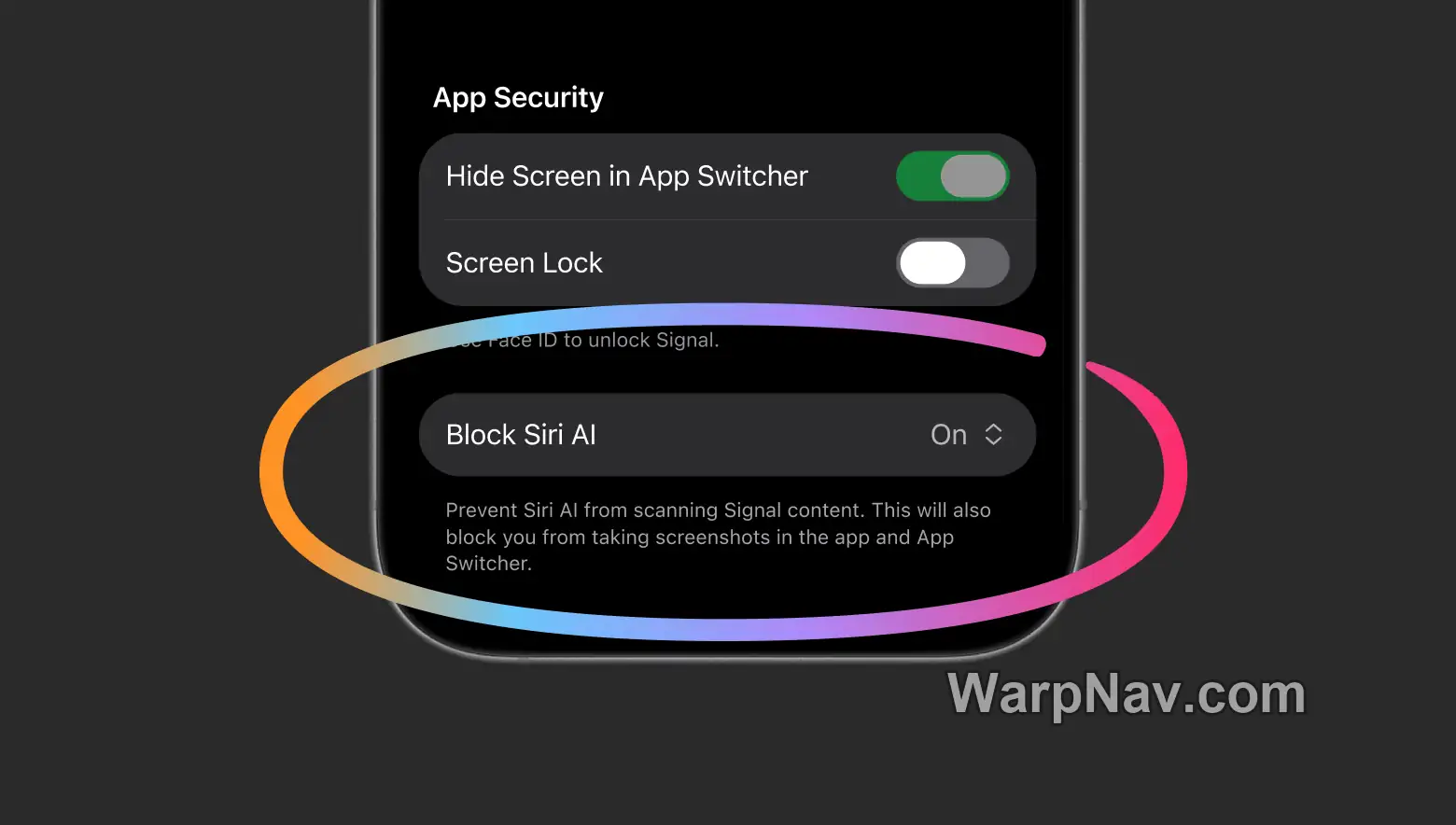
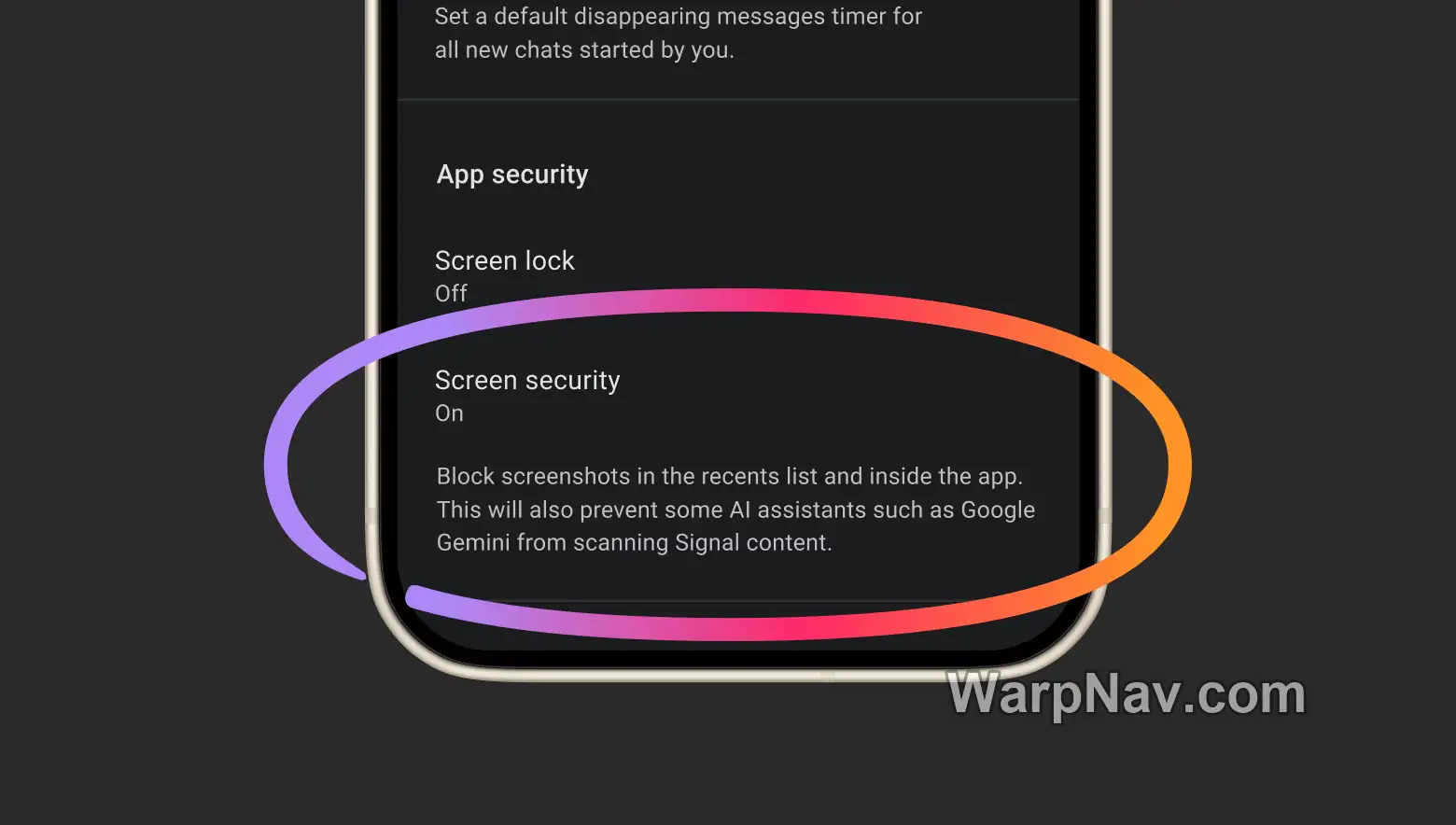
Signal 采用的办法非常粗暴但也无奈——禁止系统截屏。因为苹果、谷歌和微软都没有向应用开发者提供「只屏蔽 AI 代理、但保留正常截屏与无障碍体验」的精细 API,Signal 只能退而求其次:
| 平台 | Signal 的做法与开关位置 | 代价与已知盲区 |
|---|---|---|
| iOS 27+,Signal 8.37+ | Signal 内 Settings → Privacy → Block Siri AI,默认开启。应用内截屏和录屏受限,多任务切换器也会隐藏 Signal 内容 |
你自己也无法在 Signal 里截屏;关闭后,系统代理可能再次读取聊天画面 |
| Android,Signal 8.35.1+ | Signal 内 Settings → Privacy → App security → Screen security。支持检测的设备上,首次识别到 AI 助手尝试读屏时会自动开启,也可提前手动开启 |
各家厂商魔改 Android 差异大,无法覆盖全部机型;关闭后同样失去防截屏保护 |
| Windows 11(2025 起) | Signal Settings → Privacy → Screen security,给窗口加 DRM 标记限制 Recall 等系统截屏工具捕获 Signal 窗口 |
可能影响屏幕阅读器、放大镜等无障碍辅助工具 |
| macOS 27 | 目前无法在应用内自动屏蔽 | Signal 指出 macOS 缺少可供普通应用阻断截屏的文档化 API,只能让用户自己到系统设置里排除 Signal |
Meredith Whittaker 在博文里也把话说透了:防截屏只能挡住画面抓取,挡不住系统代理走文件系统读取本机数据、读通知栏,也挡不住某些第三方代理(文中点名 Meta 的 Muse)借道无障碍(Accessibility)权限把手机屏幕摸个遍。所以无论用不用 Signal,把系统级的 App 权限收口才是底线。
iPhone / Mac(iOS 27.2+ 与 macOS 27):把聊天 App 放进排除列表
iOS 27.2 为已启用 Siri AI 的用户提供了逐个 App 排除的入口(核对于苹果 2026-10-26 隐私文档与中文使用手册):
- 在 iPhone 上把聊天软件逐个排除:打开 设置 → Siri → 排除的 App → 添加 App(英文路径
Settings → Siri → Excluded Apps → Add Apps),勾选 Signal、微信、Telegram、WhatsApp、银行及密码管理器等敏感应用。被排除后,Siri 将无法学习该应用数据、跨应用给出建议,也无法使用屏幕感知读取其界面。 - 顺手检查旧版 Siri 建议开关:进入 设置 → Siri → 建议(Suggestions),逐个检查聊天 App 里的
与 Siri 配合使用(Use with Siri)与搜索/分享建议是否需要关闭。 - macOS 27 用户务必手动补一步:正如 Signal 自己提醒的,macOS 版目前没法靠 App 自己拦住 Siri AI,需要打开 系统设置 → Siri → 排除的 App(
System Settings → Siri → Excluded Apps),把桌面聊天客户端手动加进去。 - 想看系统到底往云端发过什么:在 iPhone 上进入 设置 → 隐私与安全性 → Apple Intelligence 与 PCC 报告(
Apple Intelligence & PCC Report),可查隐私透明日志;如果彻底不需要 Siri,可直接在设置 → Siri → 关闭 Siri停用。
Android 与 Gemini:四处开关要一起查
Android 端比 iOS 多了一层麻烦:Gemini 的「屏幕上下文」目前是全局开关,没法只针对某一个聊天 App 单独关闭,而自动化操作权限和通知插件又分散在不同菜单里。建议按下面四步一次清掉:
- 检查 Android 的默认数字助理:打开 设置 → 应用 → 默认应用 → 数字助理应用。系统若提供「使用屏幕和应用数据」开关,可以在这里关闭。平时不用数字助理的,可以在「默认数字助理应用」里选择「无」。入口名称随设备而变。
- 关掉 Gemini 的屏幕上下文读取:打开 Gemini App → 右上角头像 → 设置 → 屏幕上下文(Screen context),关闭 使用屏幕文字(Use text from screen) 与 使用屏幕截图(Use screenshot)。Google 文档注明智能屏幕上下文适用于使用英语的 Gemini。
- 撤回通知访问权限:到 Android 的 设置 → 应用 → 特殊应用权限 → 通知读取、回复和控制 → Google,关闭允许访问通知。不同机型也可能显示「通知访问权限」。如果平时不用设备协助,也可以在 Gemini 的 Connected Apps(已关联的应用)中断开 Device assistance。
- Android 17+ 逐个锁死「屏幕自动化」权限:进入 设置 → 安全与隐私 → 权限管理器 → 自动化(Automation)(或在 Gemini App 里进
设置 → Screen automation),选中数字助理后,将聊天、邮箱和金融类 App 设为 不允许(Don’t allow)。
还有哪些隐患,系统开关关完之后怎么自检?
把上面几项关完后,最后花一分钟扫两处常被忽略的入口:
- 锁屏和通知栏消息预览:把敏感聊天软件的锁屏预览改成「解锁时显示」或干脆隐藏内容详情,减少消息正文出现在锁屏上的机会。
- 无障碍服务(Accessibility)清单:Android 用户进
设置 → 无障碍检查已开启权限的第三方应用,只保留真正在用的辅助工具;任何非辅助类 AI 助手向你要无障碍权限时,就先核对用途和授权范围。这类服务可能读取界面内容并代为操作。
操作完之后做个最简单的验收:用一段虚构聊天文字测试。在目标 App 内打开测试对话,唤起 Siri 或 Gemini,询问屏幕显示的内容。如果助手提示无法读取或要求开启屏幕上下文,可以确认这次屏幕读取受限。通知访问和自动化权限按上面的独立入口复查。
资料来源
- Signal 官方博客:Signal is Serious About Protecting Your Privacy(Meredith Whittaker,2026-11-20,含 iOS 27 / Android 措施与 macOS 27 限制脚注)、Signal 手机端支持页(版本和设置路径)与 By Default, Signal Doesn’t Recall(2025-05-21)
- Apple 官方文档:Siri, Dictation & Privacy(2026-10-26)、iPhone 使用手册:在 iPhone 上更改 Siri 设置、Apple Newsroom:Siri AI 发布
- Google 官方帮助:Gemini Screen Context、在 Android 管理 Gemini 和默认数字助理、Android 17+ Automation 权限管理、Gemini Apps Privacy Hub、Connected Apps / Device assistance
- EFF 分析:You Can Now Exclude Apps from Siri AI(2026-10-28,核对 iOS 27.2 排除列表与 Android 全局限制)
© 版权声明
本站部分内容源于网络收集,文章等版权归原作者所有,若需删稿请联系管理员邮箱:satomini@warpnav.com
相关文章



暂无评论...
